Dispositius d'entrada
Hi ha moltes maneres de navegar pel sistema a Plasma Bigscreen.
Teclat ⌨️
Els dispositius que actuen com a teclat (teclats reals, comandaments a distància, bluetooth, etc.) proporcionaran l'experiència més senzilla.
Les tecles més importants són:
- Tecles de fletxa (esquerra, dreta, amunt, avall) – Navegar
- «Esc»/Arrere – Va arrere
- Entrada/«Retorn» – Selecció
Trobareu eines de tercers com ara input-remapper útils per a tornar a vincular les tecles (especialment per als comandaments a distància bluetooth).
Controlador de jocs 🎮
El suport de controladors de jocs a Linux és una mica complicat, perquè les aplicacions generalment accedixen a les interfícies d'entrada directament i no a través del compositor (KWin). Açò vol dir que és possible que els esdeveniments de controladors siguen rebuts per múltiples aplicacions alhora, sense que es coneguen entre elles.
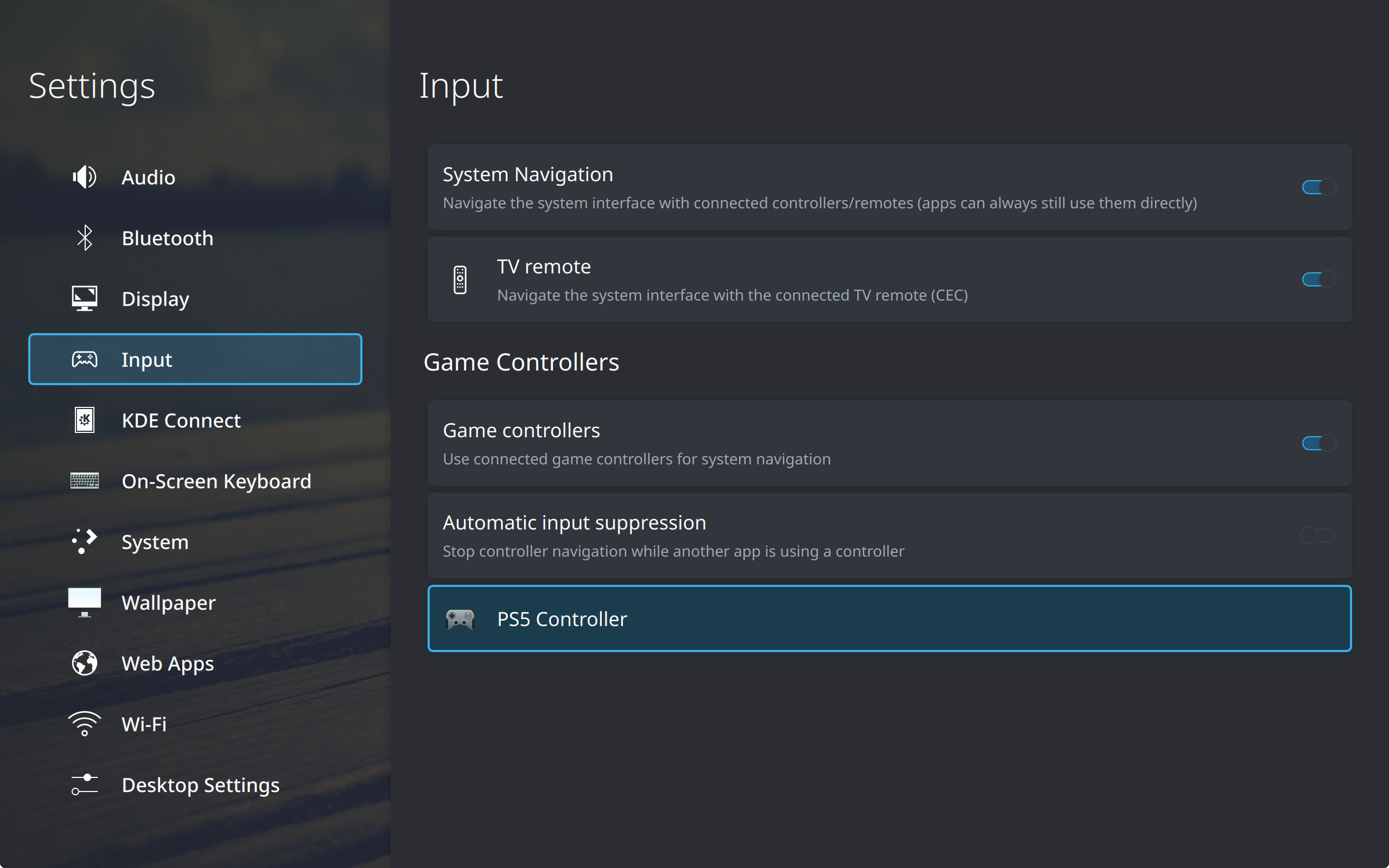
Plasma Bigscreen proporciona un dimoni d'entrada (plasma-bigscreen-inputhandler) que pot traduir els esdeveniments del controlador de joc als esdeveniments de ratolí i teclat.
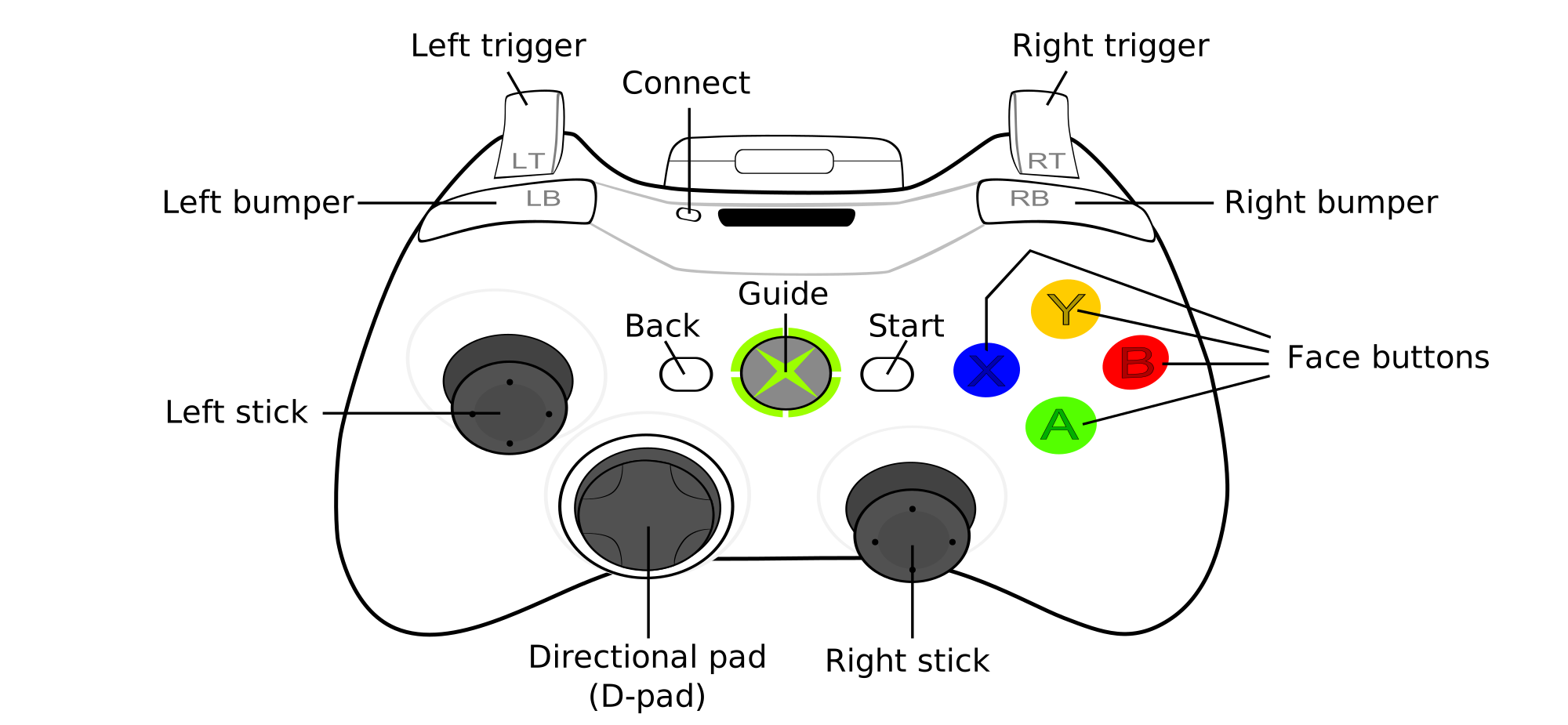
Mapatge de botons (noms del controlador Xbox):
- A – Entrada
- B – Arrere/«Esc»
- D-pad – Navegació de les tecles de fletxa
- Palanca de control esquerra – Navegació de les tecles de fletxa
- Botó de la palanca de control esquerra – Clic esquerre
- Palanca de control dreta – Control del ratolí
- Botó de la palanca de control dreta – Clic dret
- Guia – Tecla meta
- Inici – Tecla de jocs
Suspensió d'entrada
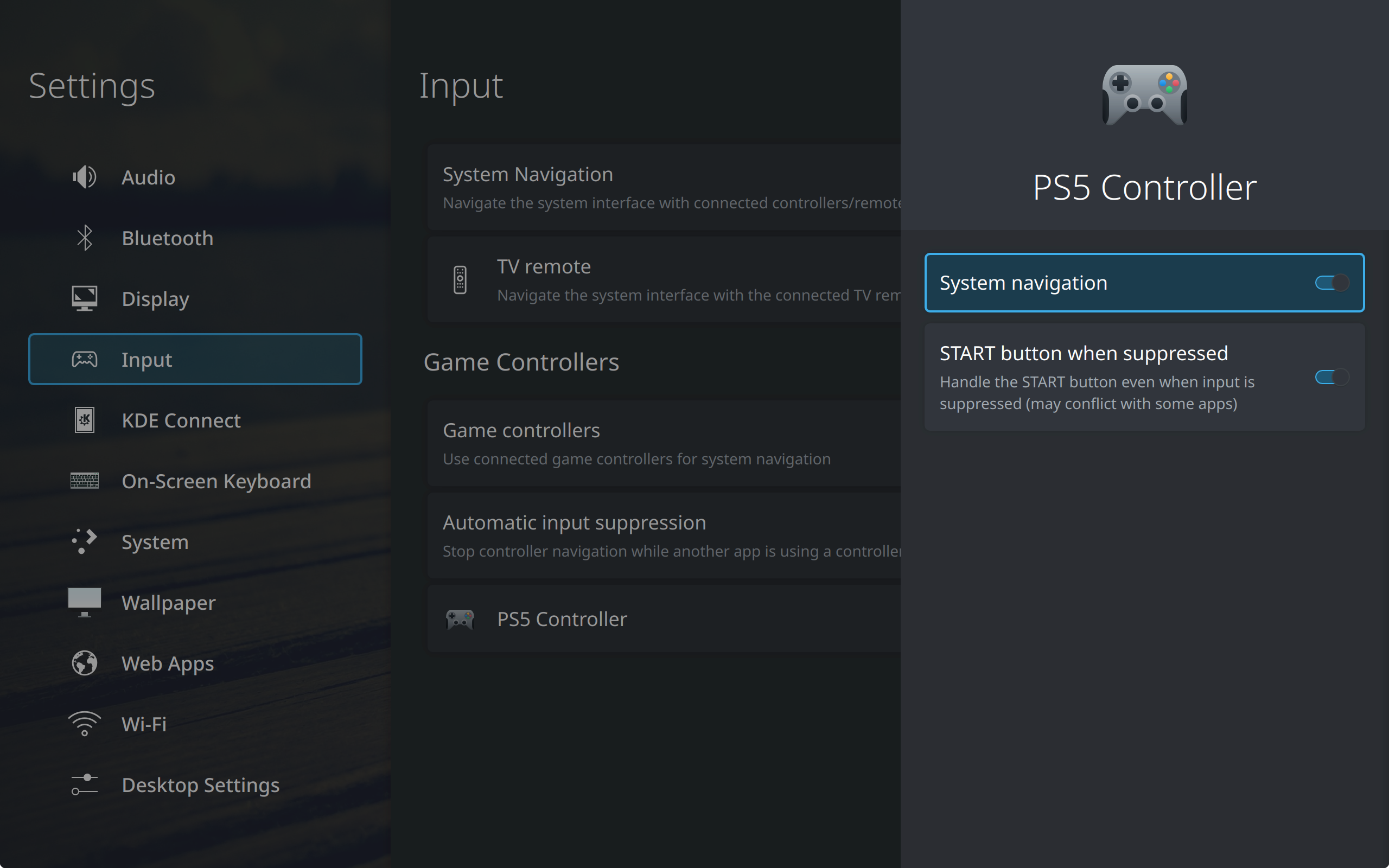
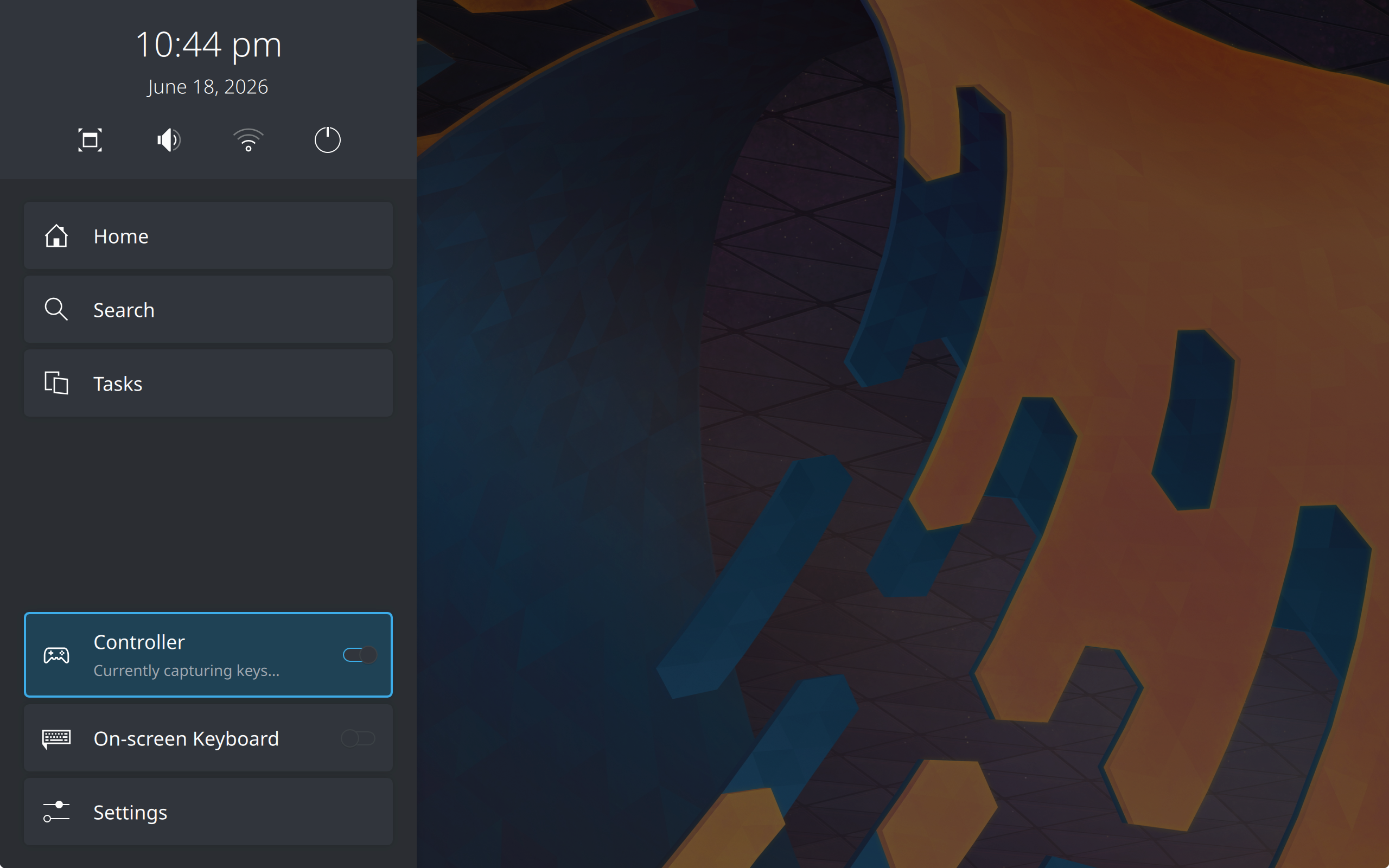
Quan es detecta que les aplicacions estan llegint l'entrada del controlador, Plasma Bigscreen pot suprimir la gestió del controlador, evitant que apareguen esdeveniments dobles a l'aplicació. Açò es pot canviar a la barra lateral i a la configuració.
De manera predeterminada, la tecla guia encara funciona fins i tot durant la supressió del controlador per a obrir la barra lateral superposada a inici. Açò es pot canviar a la configuració.
Comandament a distància de TV 📺
A través de CEC sobre HDMI, els ordinadors poden interactuar i rebre esdeveniments dels televisors! Açò inclou la recepció de botons dels comandaments a distància de TV directament.
Nota: la majoria d'ordinadors no admeten CEC directament, és possible que hàgeu d'utilitzar un adaptador.
No obstant açò, hi ha molts problemes i incoherències sobre com els fabricants de televisors poden haver implementat CEC als seus televisors respectius. Normalment, els botons «arrere» i «inici» no es poden mapar i el televisor els agafa directament per al seu ús. Açò fa que Plasma Bigscreen no es puga utilitzar.
Per tant, recomanem la compra de comandaments a distància de tercers en este cas (p. ex., comandaments a distància) que s'utilitzen només per a l'ordinador que allotja Plasma Bigscreen, si és possible.
Telèfon (KDE Connect) 📱
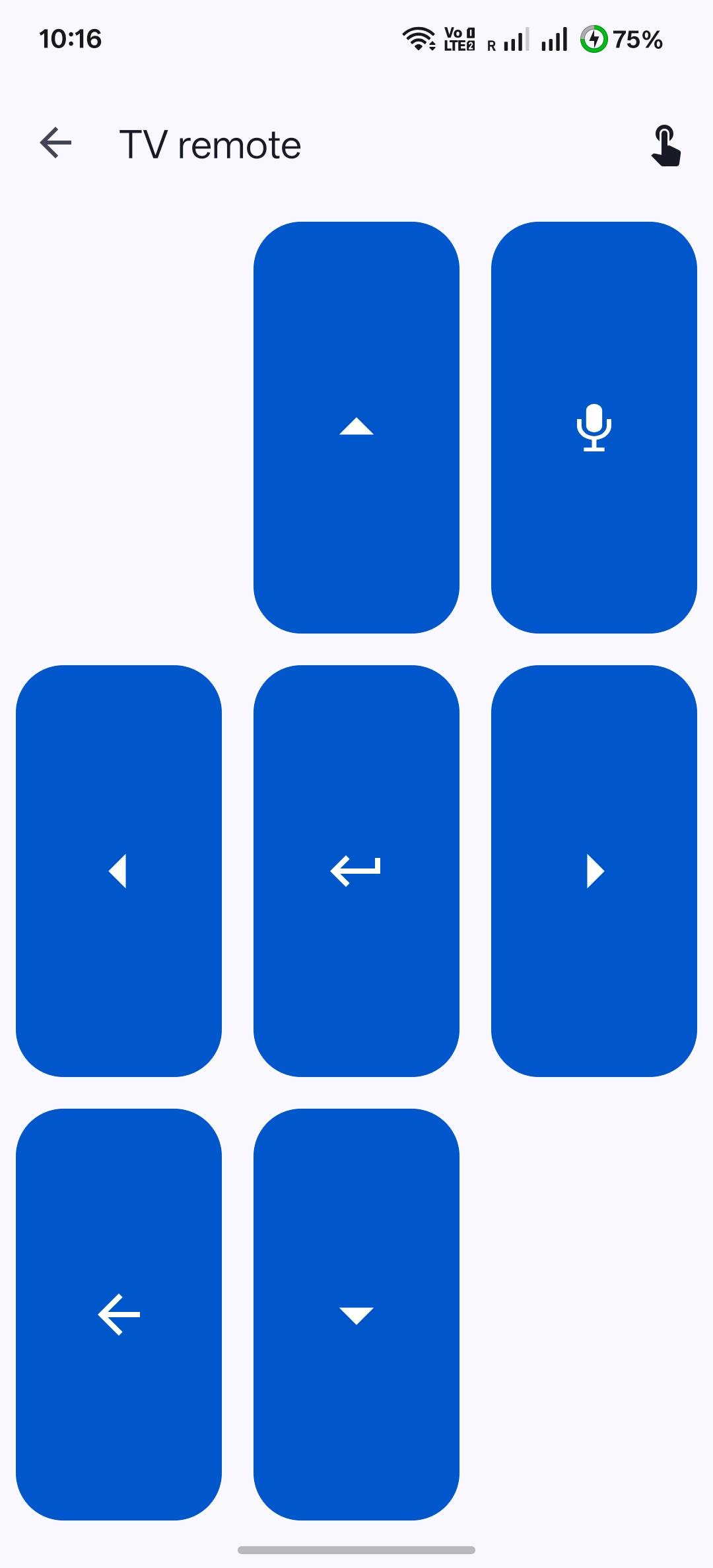
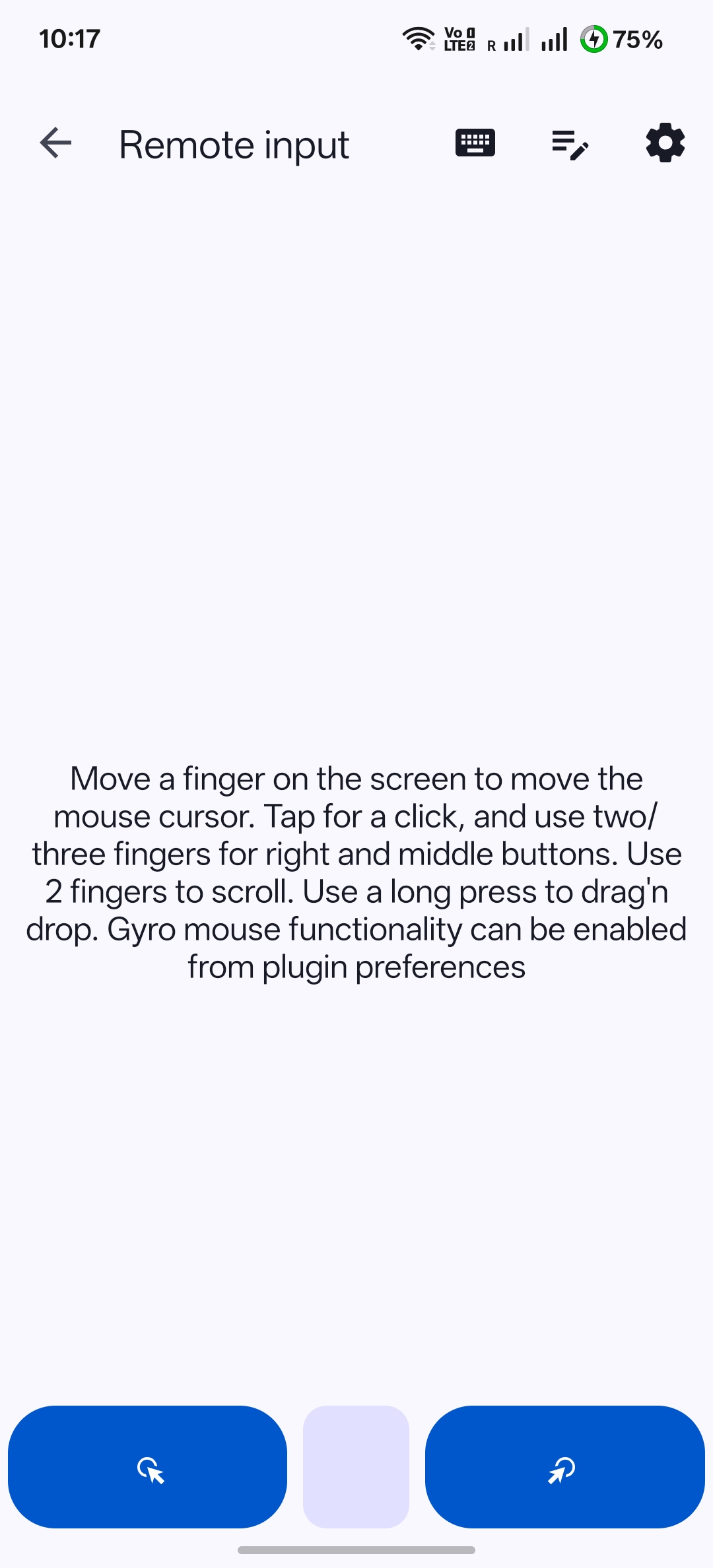
Podeu aparellar el telèfon amb Plasma Bigscreen a través de KDE Connect. L'aplicació permet tant comandaments a distància de TV com l'accés complet del ratolí/teclat de forma remota, cosa que el convertix en una opció fàcil sense necessitat de maquinari nou.