Vstupní zařízení
V Plasma Bigscreen existuje mnoho způsobů, jak se v systému orientovat.
Klávesnice ⌨️
Zařízení, která fungují jako klávesnice (skutečné klávesnice, bezdrátové ovladače přes Bluetooth atd.), vám zajistí nejjednodušší ovládání.
Nejdůležitější klávesy jsou:
- Šipky (vlevo, vpravo, nahoru, dolů) – navigace
- Esc/Zpět – Vrátit se zpět
- Enter/Return – Vybrat
Jako užitečné pro přenastavení kláves (zejména u bluetooth ovladačů) se vám mohou jevit nástroje třetích stran, jako je například input-remapper.
Herní ovladač 🎮
Podpora herních ovladačů v systému Linux je poněkud složitá, protože aplikace obvykle přistupují k vstupním rozhraním přímo, nikoli prostřednictvím kompozitoru (KWin). To znamená, že události z ovladačů mohou být přijímány více aplikacemi najednou, aniž by o sobě navzájem věděly.
Plasma Bigscreen poskytuje vstupního démona (plasma-bigscreen-inputhandler), který dokáže převádět události z herního ovladače na události klávesnice a myši.
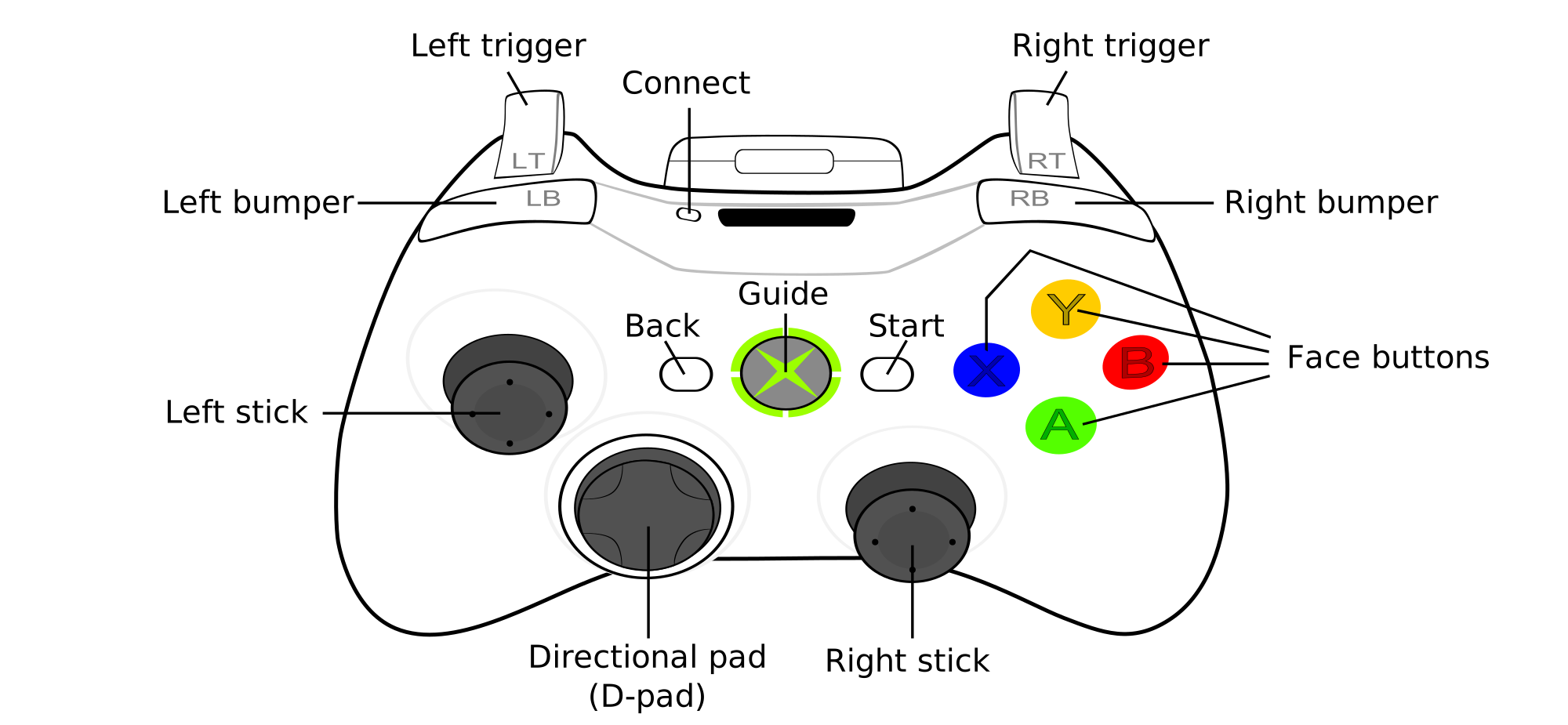
Přiřazení tlačítek (označení tlačítek na ovladači Xbox):
- A - Enter
- B - Zpět/Esc
- D-pad – ovládání pomocí směrových šipek
- Levý joystick – navigace pomocí šipek
- Levé tlačítko joysticku – levé tlačítko myši
- Pravý joystick – ovládání myší
- Pravé tlačítko joysticku – pravé tlačítko myši
- Guide - klávesa Meta
- Start - klávesa Games
Nastavení vstupu
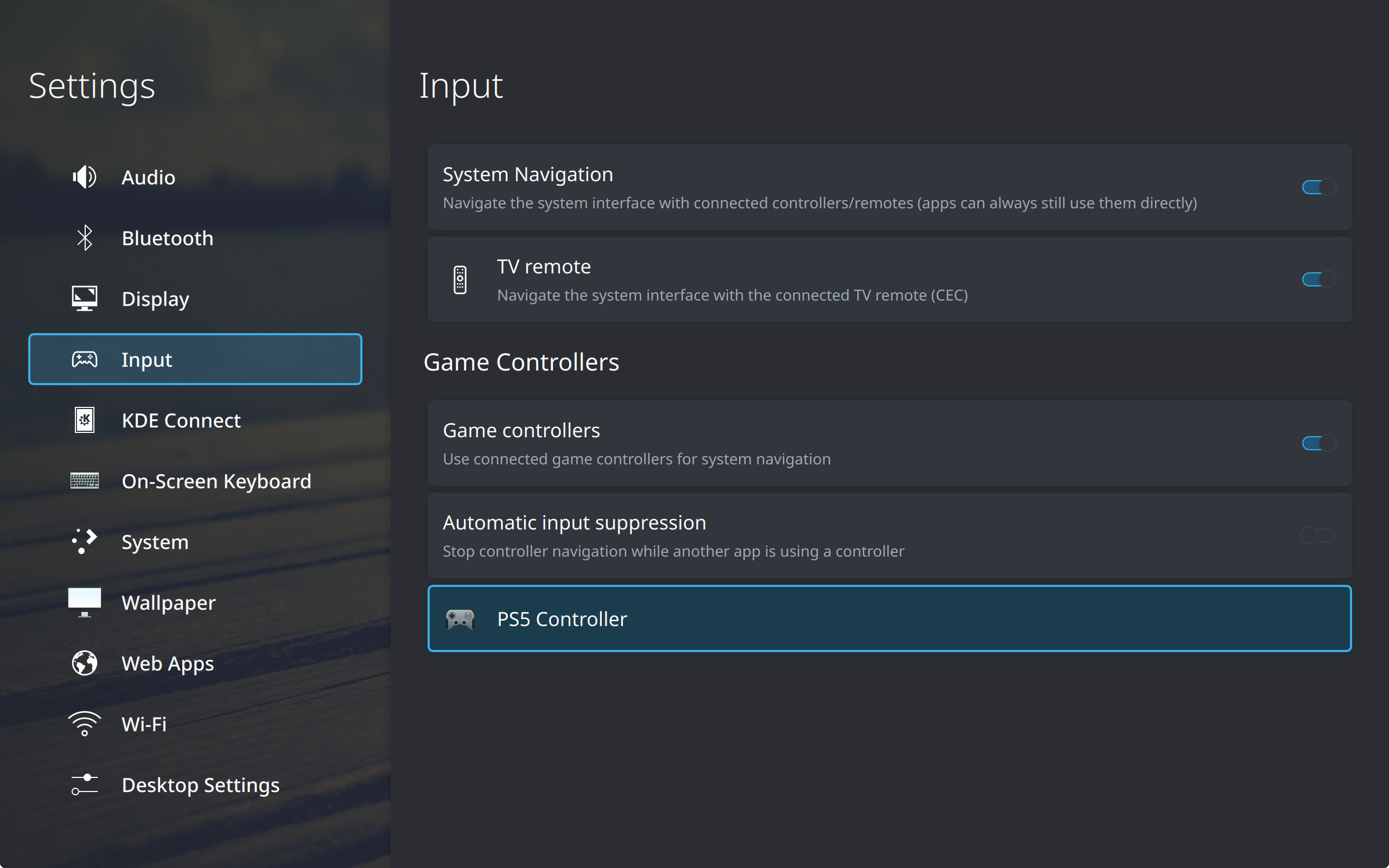
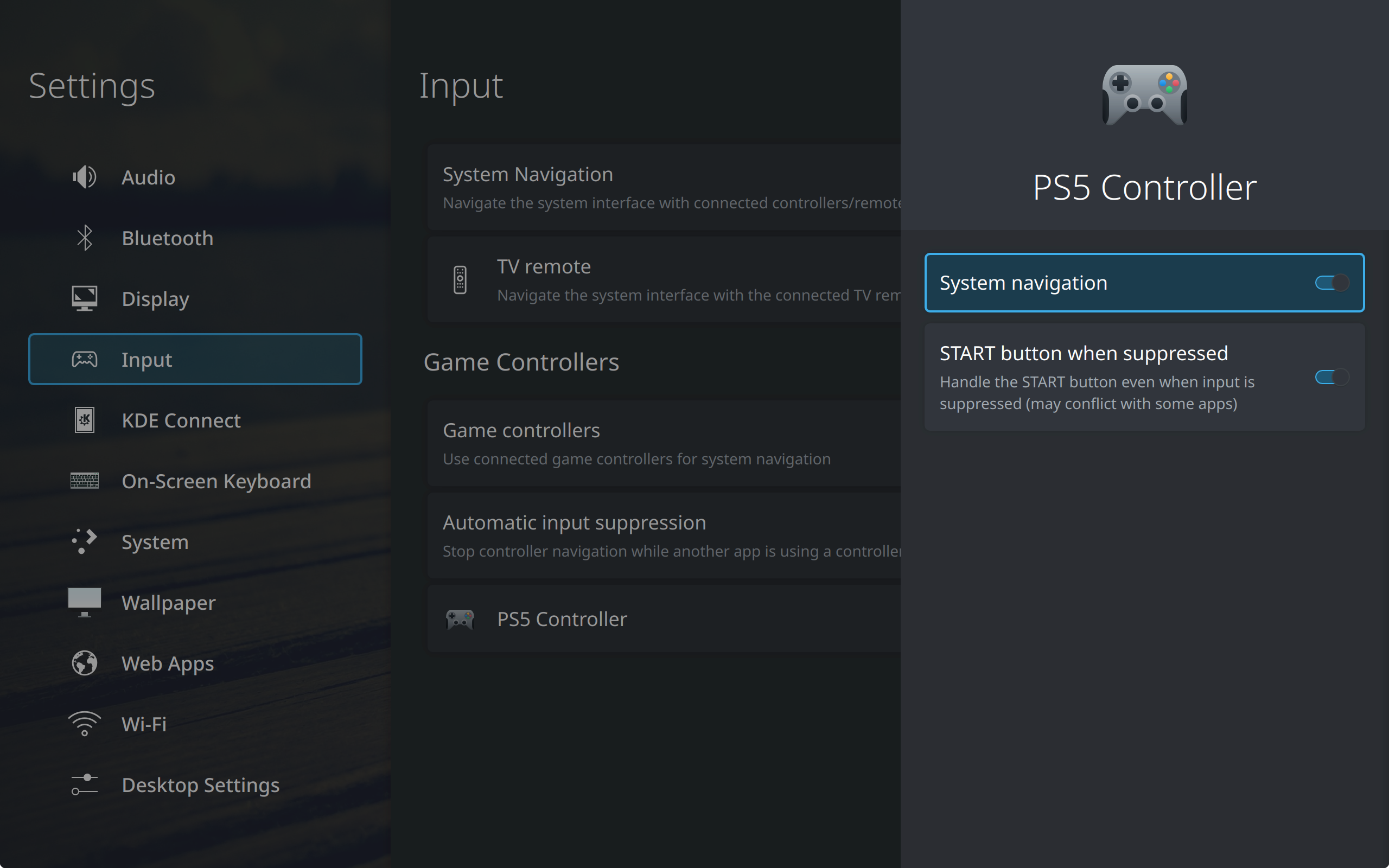
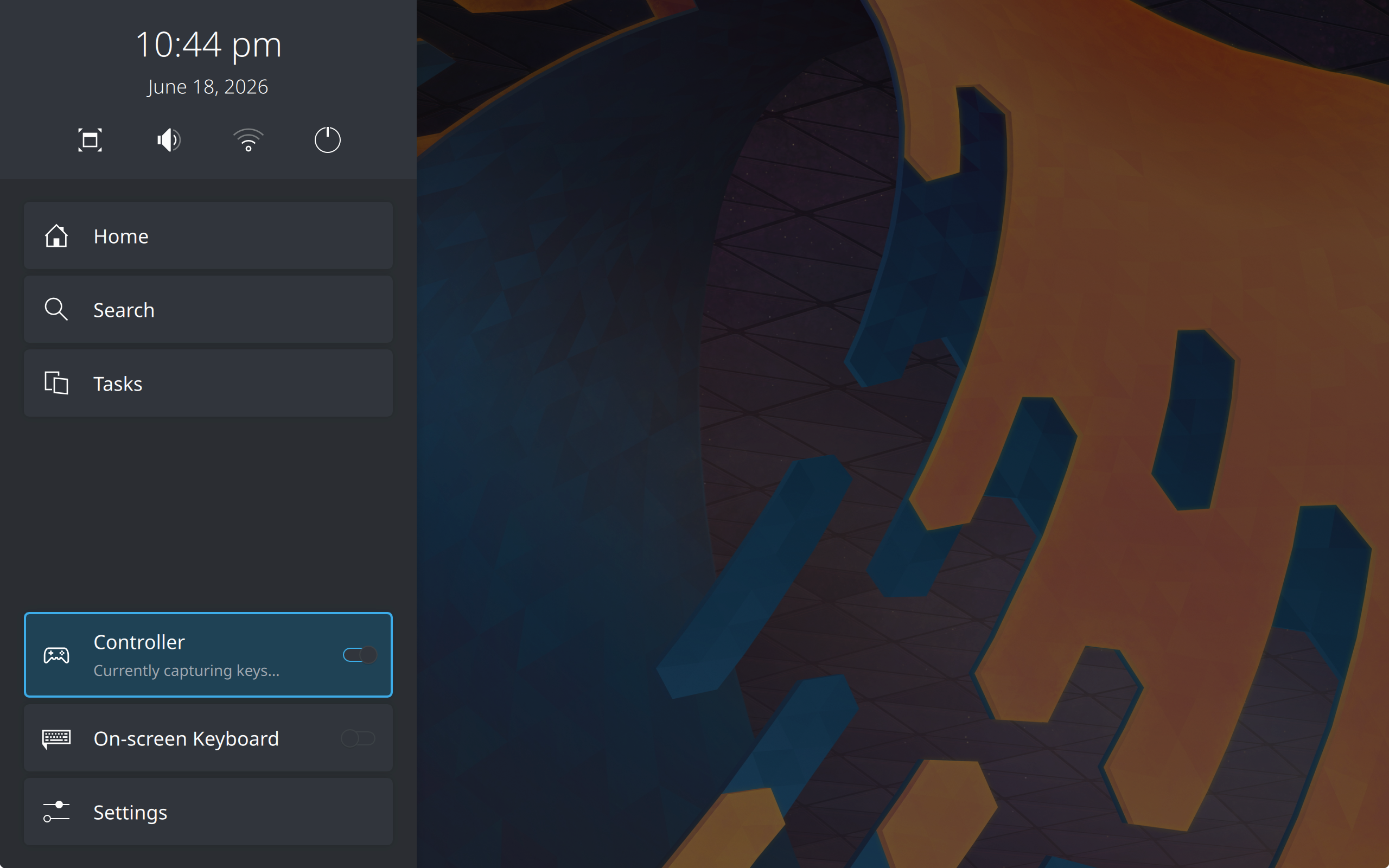
Pokud je zjištěno, že aplikace čte vstupy z ovladače, může Plasma Bigscreen potlačit zpracování ovladače, čímž zabrání zobrazení duplicitních událostí v aplikaci. Tuto funkci lze zapnout či vypnout v postranním panelu a v nastavení.
Ve výchozím nastavení funguje klávesa Guide i během potlačení ovladače a slouží k otevření postranního panelu s domovskou obrazovkou. Tuto funkci lze zapnout či vypnout v nastavení.
Ovladač TV 📺
Prostřednictvím CEC přes rozhraní HDMI mohou počítače komunikovat s televizory a přijímat od nich signály! To zahrnuje i přímé přijímání signálů z tlačítek dálkových ovladačů televizorů.
Poznámka: Většina počítačů nepodporuje CEC přímo, takže možná budete muset použít adaptér.
Existuje však řada problémů a nesrovnalostí v tom, jak výrobci televizorů pravděpodobně implementovali rozhraní CEC do svých příslušných modelů. Obvykle nelze přiřadit tlačítka zpět“ a domů“, protože jsou přímo vyhrazena pro použití televizorem. To znemožňuje používání Plasma Bigscreen.
V tomto případě proto doporučujeme, pokud je to možné, pořídit si dálkové ovladače jiných výrobců (např. ovladače Air), které budou sloužit výhradně pro počítač, na kterém běží Plasma Bigscreen.
Telefon (KDE Connect) 📱
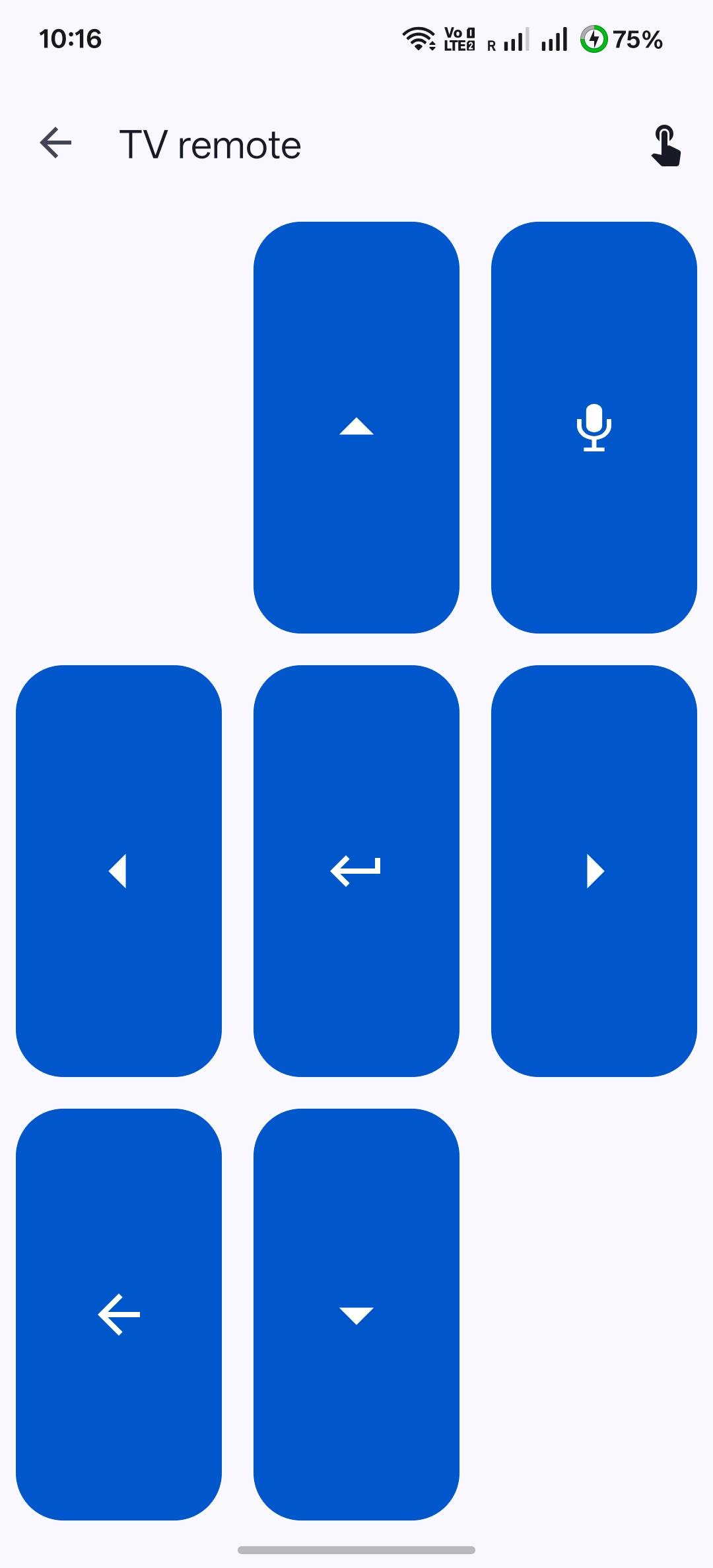
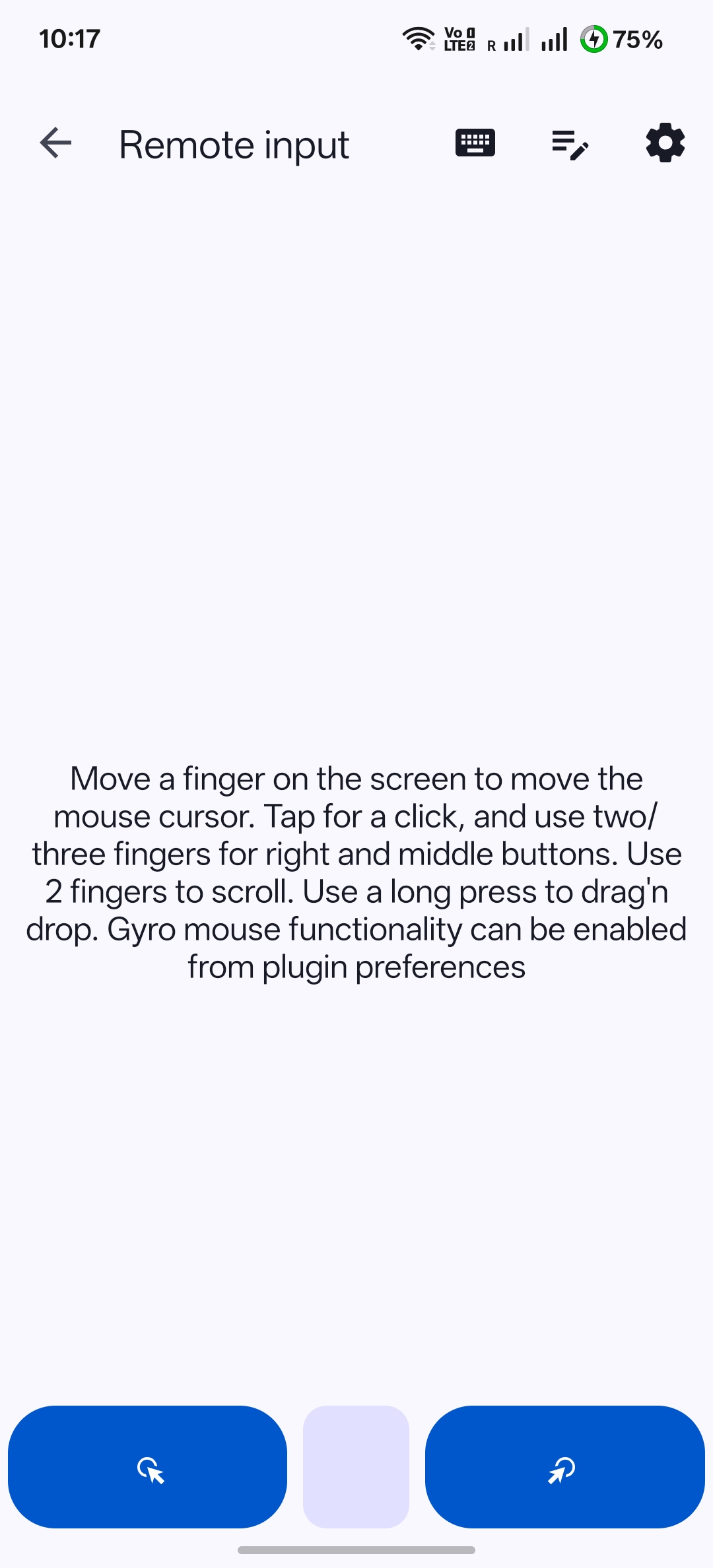
Telefon můžete spárovat s Plasma Bigscreen pomocí aplikace KDE Connect. Tato aplikace umožňuje jak dálkové ovládání televize, tak plný vzdálený přístup k myši a klávesnici, což z ní činí jednoduché řešení bez nutnosti pořizovat nový hardware.