Périphériques d'entrée
Il existe de nombreuses façons de naviguer dans le système sous Plasma Bigscreen.
Clavier ⌨️
Les périphériques fonctionnant comme un clavier (Vrais claviers, télécommandes Bluetooth Air, etc.) vous offriront l'expérience la plus simple.
Les touches les plus importantes sont :
- Touches de flèches (Gauche, droite, haut, bas) - Naviguer
- Échap / Retour - Revenir en arrière
- Entrée / Retour - Sélectionner
Vous trouvez des outils tiers tels que input-remapper utiles pour associer les touches (En particulier pour les télécommandes en interface Bluetooth).
Contrôleur de jeu 🎮
La prise en charge des contrôleurs de jeu sous Linux est un peu délicate. En effet, les applications accèdent généralement aux interfaces d'entrée directement et non grâce au compositeur (KWin). Cela signifie qu'il est possible que les évènements des contrôleurs soient reçus par plusieurs applications à la fois, sans qu'elles se connaissent.
Plasma Bigscreen fournit un démon d'entrée (« plasma-bigscreen-inputhandler ») pouvant traduire les évènements du contrôleur de jeu en évènements de clavier et de souris.
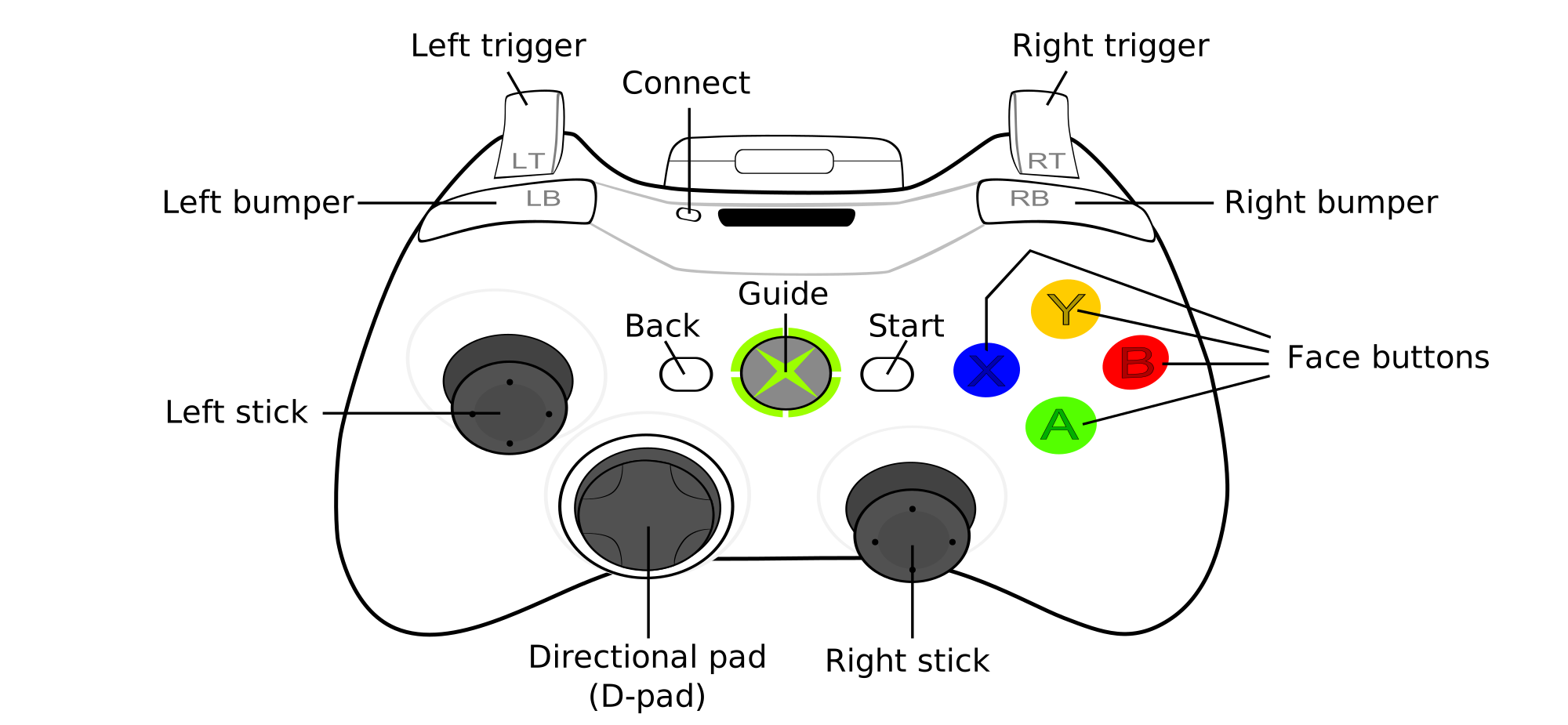
Correspondance de boutons (Nommage du contrôleur Xbox) :
- A - Entrer
- B - Retour / Échap
- D-pad - Navigation avec les touches de flèches
- Joystick gauche - Navigation avec les touches de flèches
- Bouton gauche du joystick - Clic gauche
- Joystick droit - Contrôle de la souris
- Bouton droit du joystick - Clic droit
- Guide - Touche « Méta »
- Démarrer - Touche de jeux
Suspension d'entrée
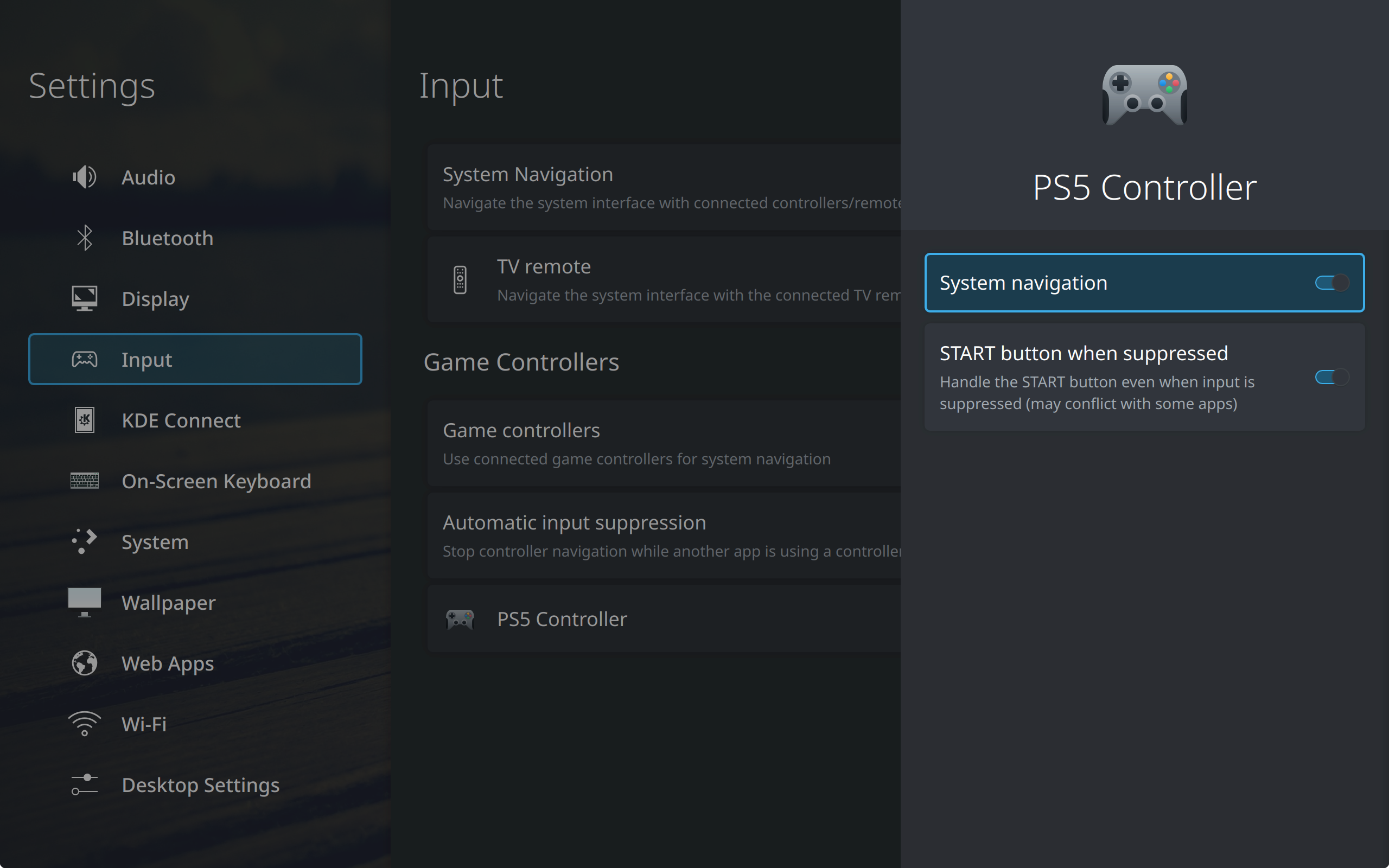
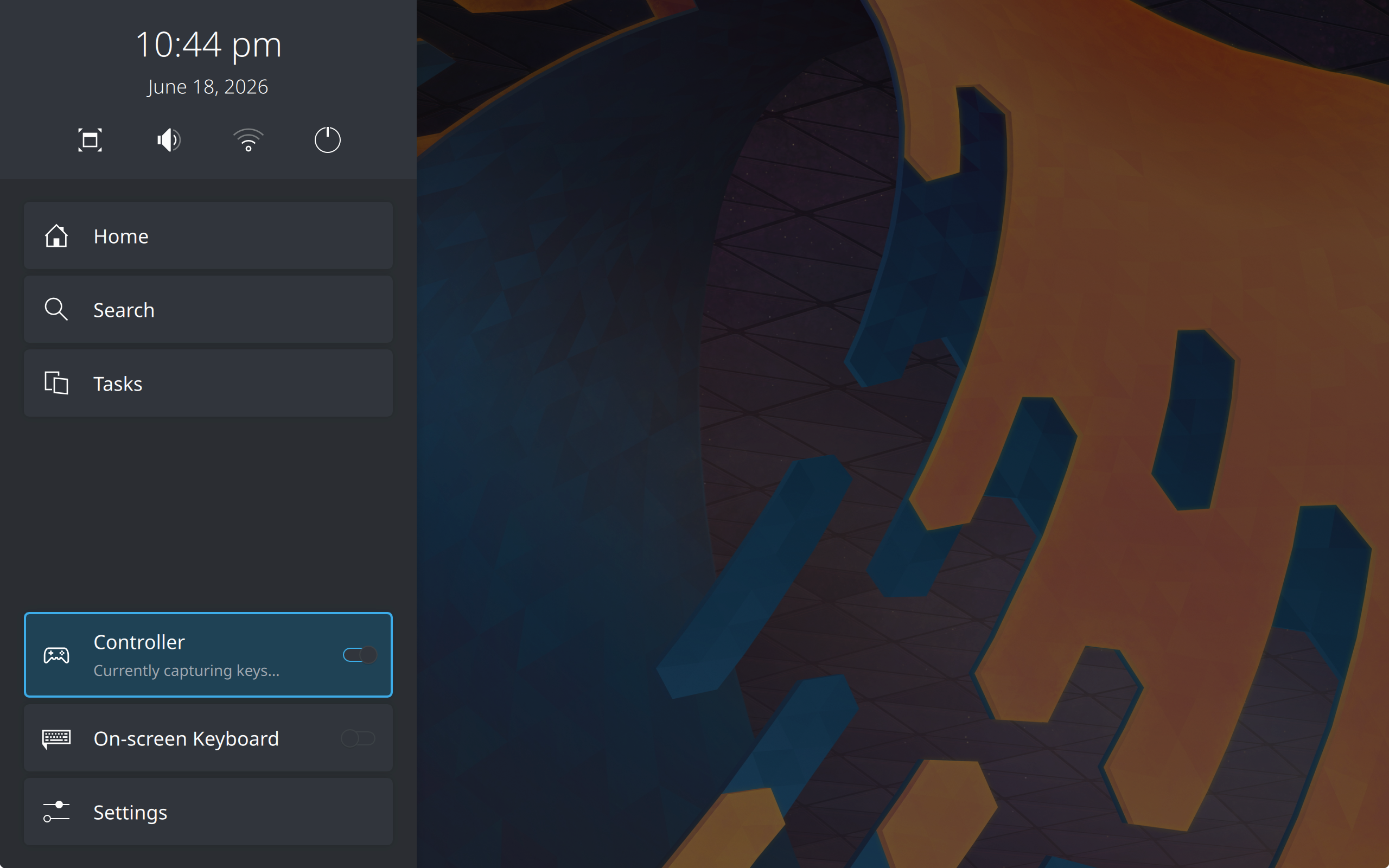
Lorsqu'il est constaté que des applications lisent l'entrée du contrôleur, Plasma Bigscreen peut supprimer la gestion du contrôleur, empêchant ainsi l'apparition de doubles évènements dans l'application. Ceci est activable dans la barre latérale et dans la configuration.
Par défaut, la touche Guide fonctionne toujours même pendant la suppression du contrôleur pour ouvrir la barre latérale de superposition d'accueil. Cela peut être activé / désactivé dans les paramètres.
Télécommande TV 📺
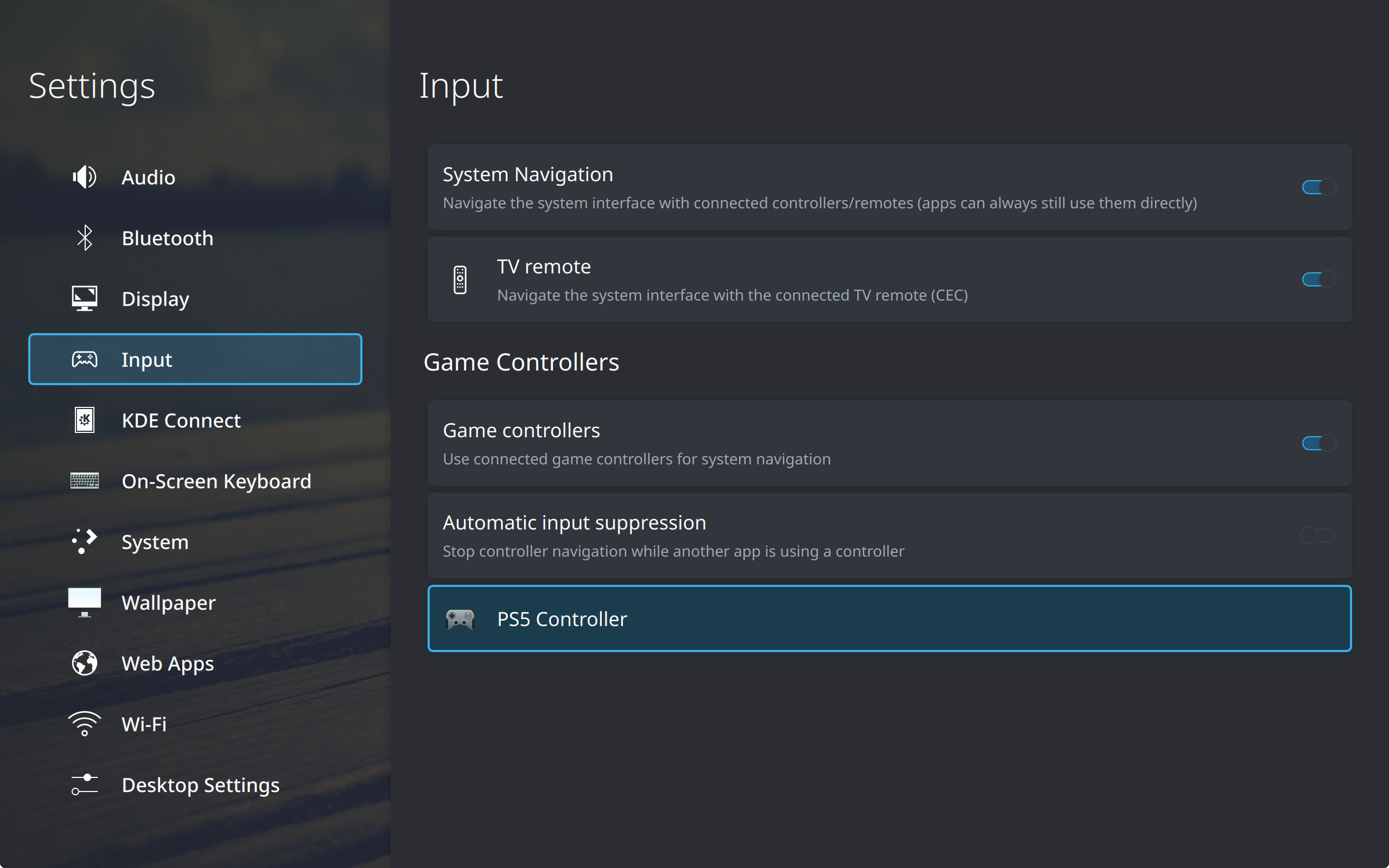
Grâce au CEC au dessus de l'interface « HDMI », les ordinateurs peuvent interagir avec des téléviseurs et recevoir des évènements de ceux-ci ! Cela inclut la réception directe des boutons des télécommandes du téléviseur.
Remarque : la plupart des ordinateurs ne prennent pas directement en charge le protocole « CEC ». Vous devrez peut-être utiliser un adaptateur.
Cependant, il existe de nombreux problèmes et incohérences dans la manière dont les fabricants de téléviseurs ont pu mettre en œuvre le protocole « CEC » pour leurs téléviseurs respectifs. Généralement, les boutons « Retour » et « Accueil » ne peuvent pas être associés et sont directement utilisés par le téléviseur. Cela rend Plasma Bigscreen inutilisable.
Nous vous recommandons donc d'acheter dans ce cas des télécommandes tierces (Par exemple des télécommandes Air) qui sont utilisées uniquement pour l'ordinateur hébergeant Plasma Bigscreen, si possible.
Téléphone (KDEConnect) 📱
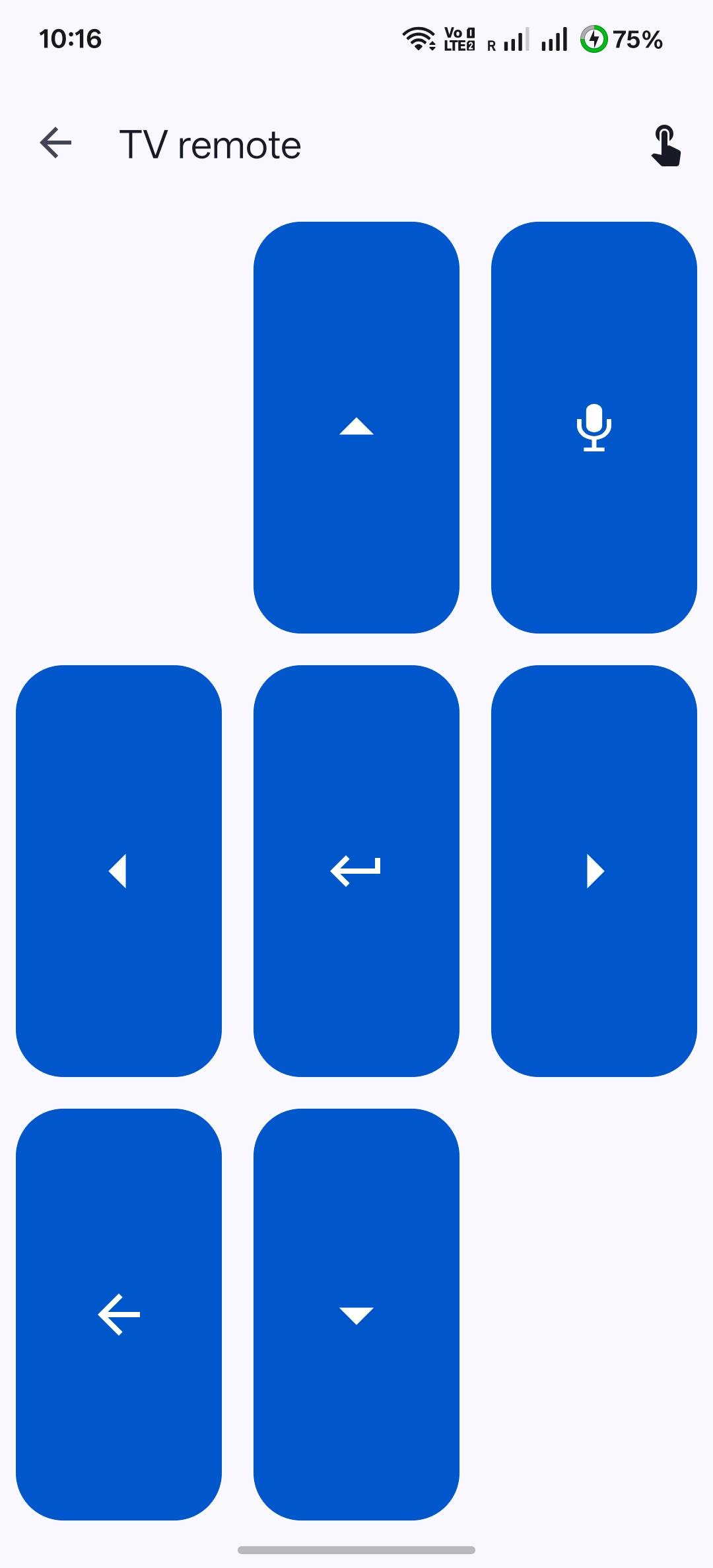
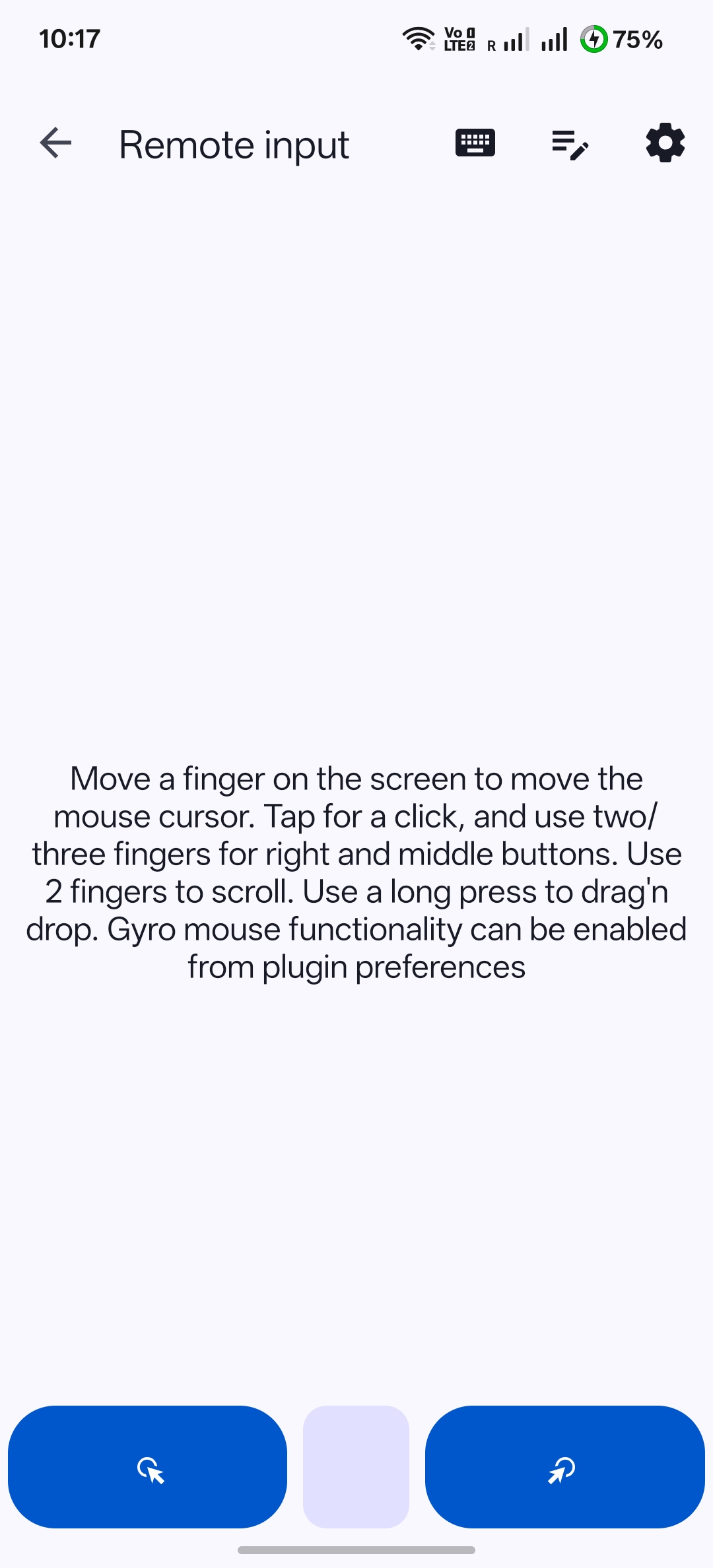
Vous pouvez appairer votre téléphone avec Plasma Bigscreen grâce à KDEConnect. L'application permet à la fois le contrôle à distance du téléviseur et un accès complet à la souris / au clavier à distance, ce qui en fait une option simple sans avoir besoin de nouveau matériel.