Dispositivi di inserimento
Esistono molti modi per navigare nel sistema di Plasma Bigscreen.
Tastiera ⌨️
I dispositivi che fungono da tastiera (tastiere fisiche, telecomandi Bluetooth, ecc.) offriranno l'esperienza più semplice.
I tasti più importanti sono:
- Frecce direzionali (sinistra, destra, su, giù) - Naviga
- Esc/Indietro - Torna indietro
- Invio/Return - Seleziona
Troverete utili strumenti di terze parti come input-remapper per rimappare i tasti (soprattutto per i telecomandi Bluetooth).
Controller di gioco 🎮
Il supporto dei controller di gioco su Linux è un po' complicato, perché le applicazioni generalmente accedono direttamente alle interfacce di input e non tramite il compositore (KWin). Ciò significa che è possibile che gli eventi dei controller vengano ricevuti contemporaneamente da più applicazioni, senza che queste ne siano a conoscenza.
Plasma Bigscreen fornisce un demone di input (plasma-bigscreen-inputhandler) in grado di tradurre gli eventi del controller di gioco in eventi di tastiera e mouse.
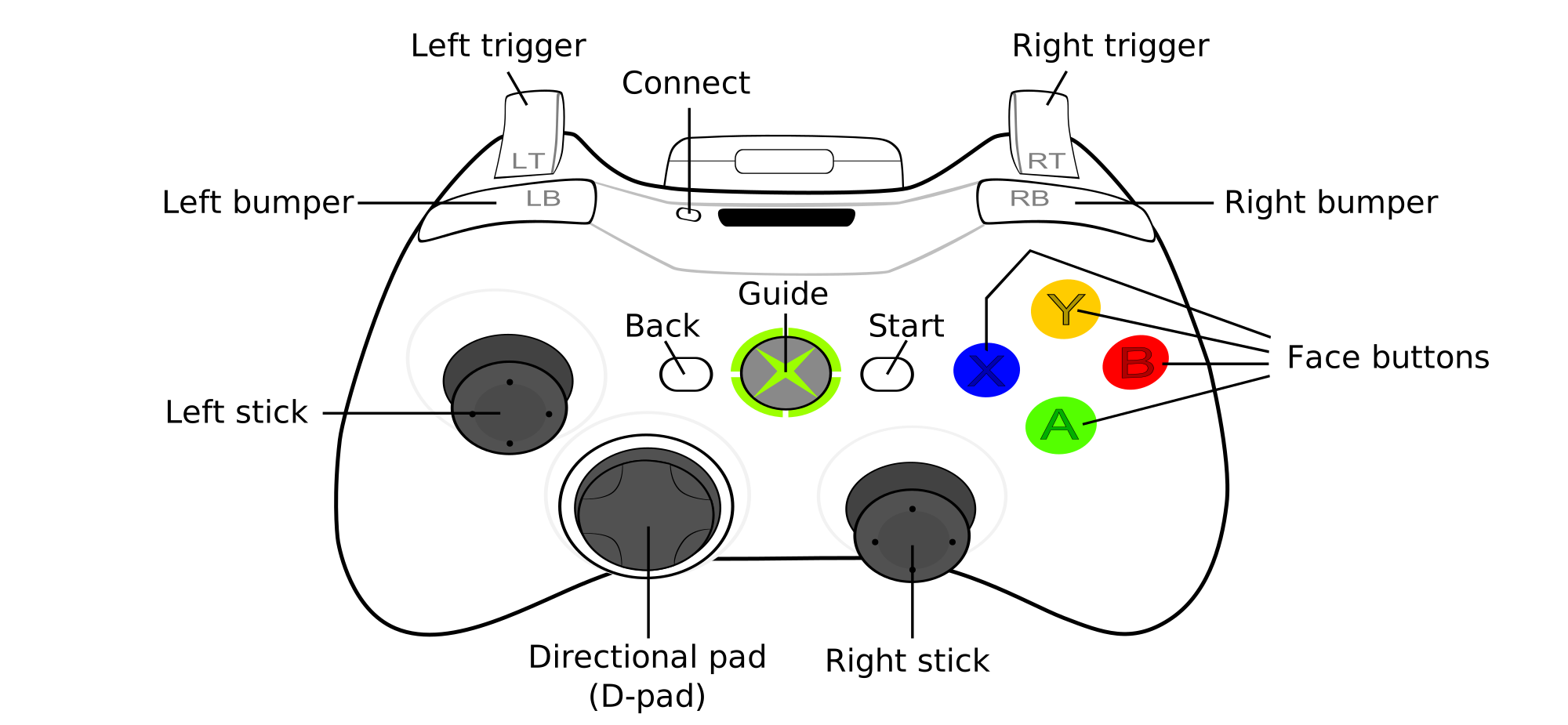
Mappatura dei pulsanti (denominazione del controller Xbox):
- A - Invio
- B - Indietro/Esc
- Croce direzionale - Navigazione tramite tasti freccia
- Joystick sinistro - Navigazione tramite tasti freccia
- Pulsante joystick sinistro - Clic sinistro
- Joystick destro - Controllo tramite mouse
- Pulsante destro del joystick - Clic destro
- Guida - Tasto Meta
- Start - Tasto Giochi
Sospensione dell'input
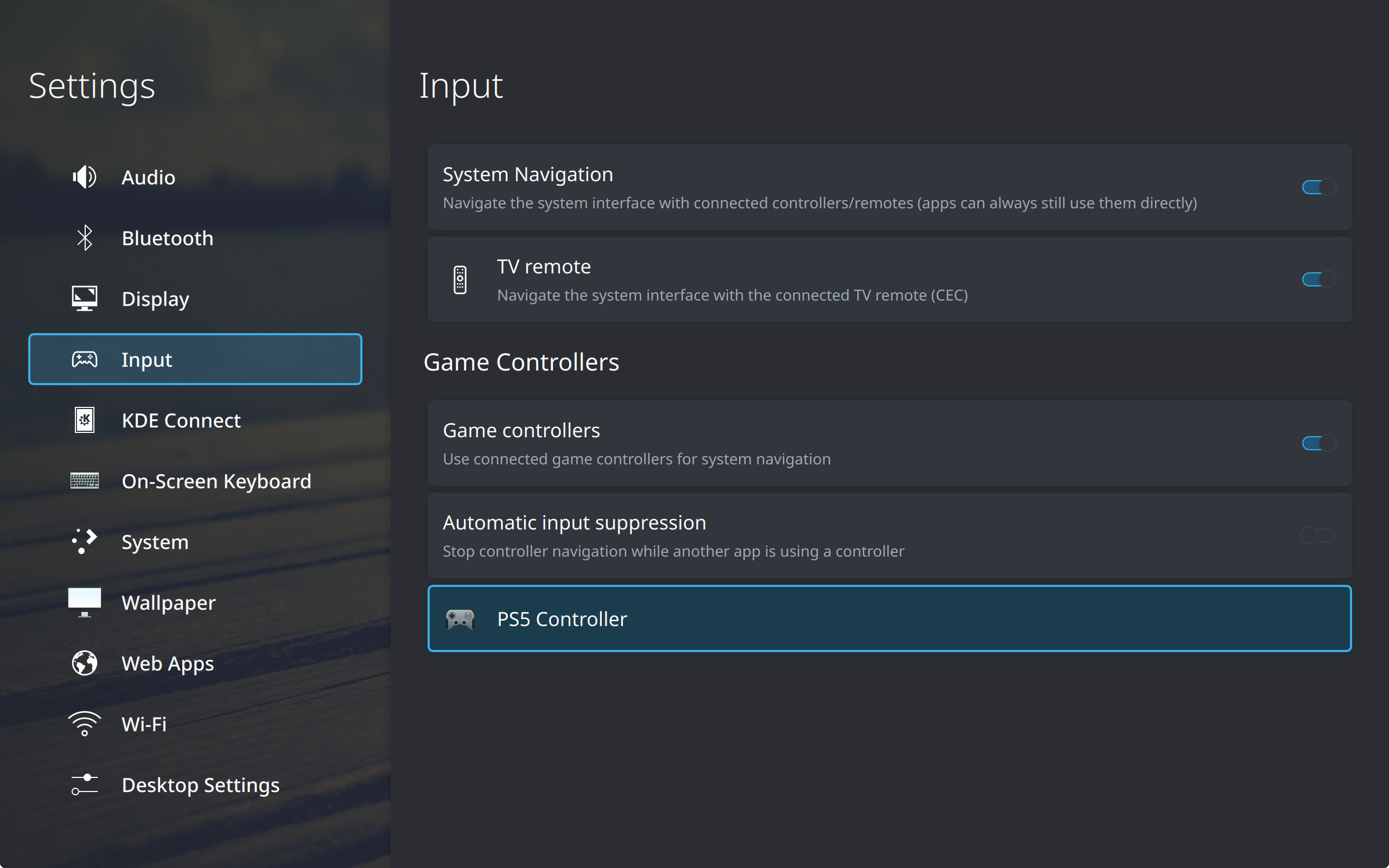
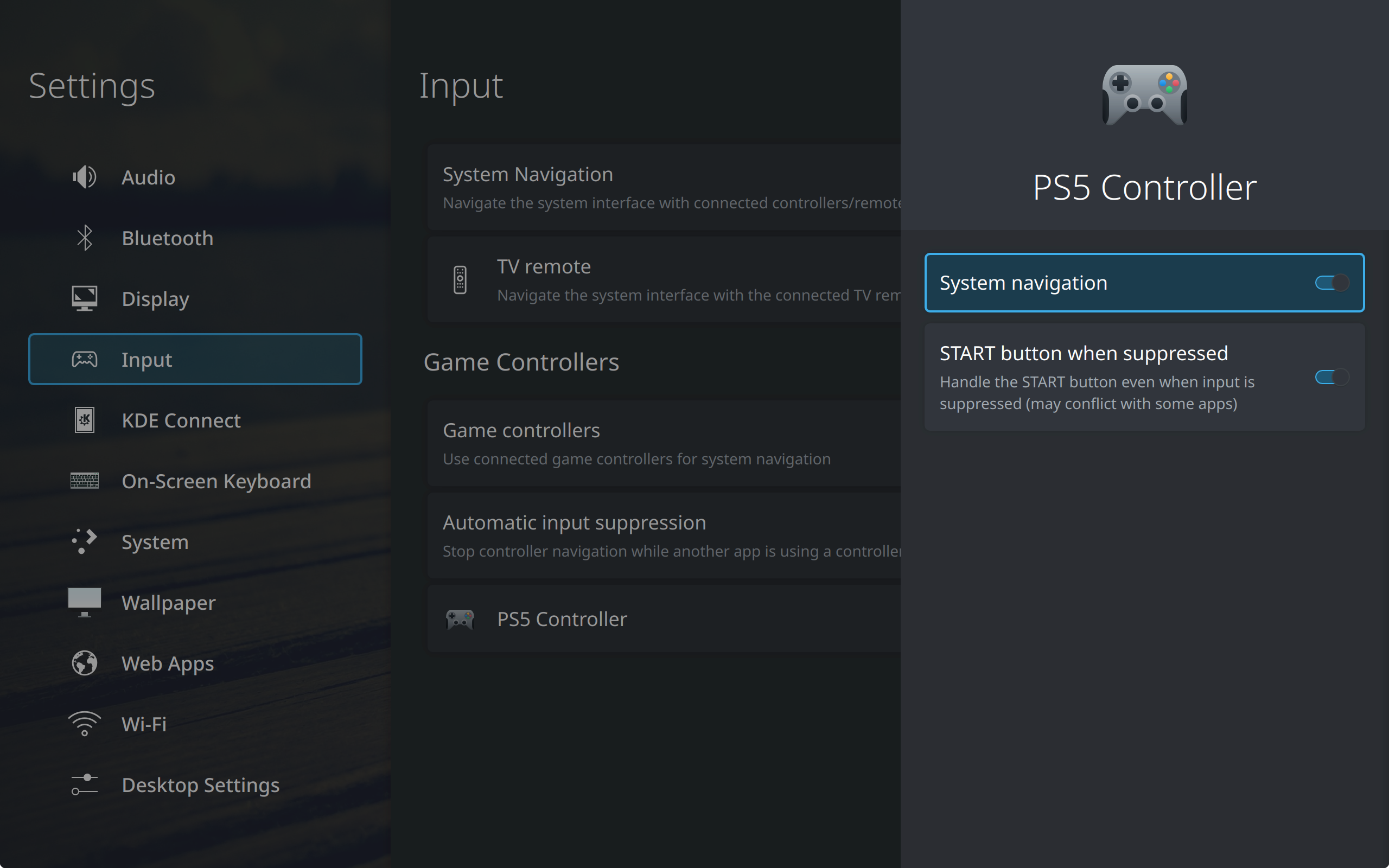
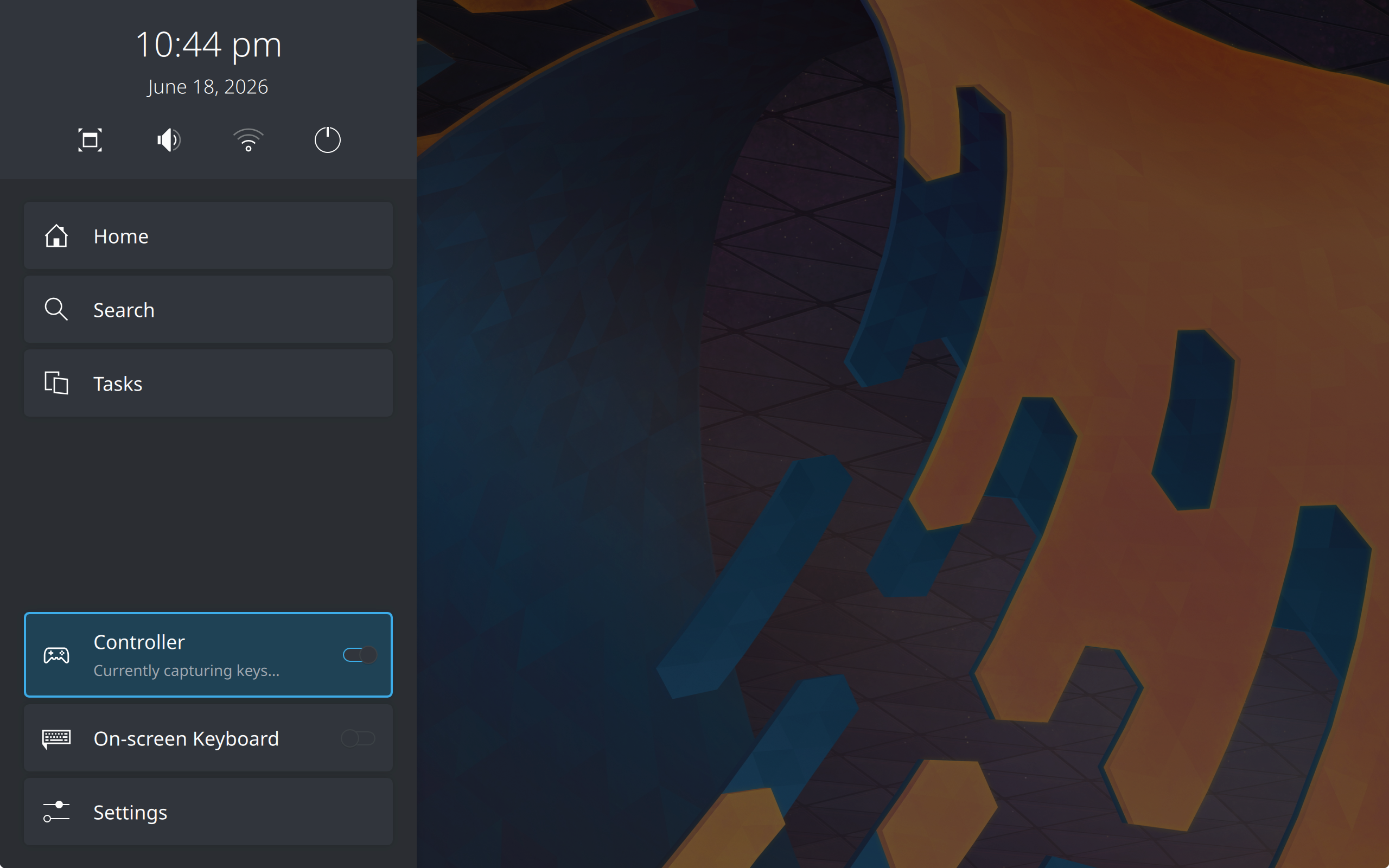
Quando viene rilevata la lettura dell'input del controller da parte di un'applicazione, Plasma Bigscreen può sopprimere la gestione del controller, impedendo la visualizzazione di eventi duplicati nell'applicazione. Questa opzione è attivabile/disattivabile nella barra laterale e nelle impostazioni.
In modo predefinito, il tasto Guida continua a funzionare anche quando il controller è disattivato, per aprire la barra laterale della schermata iniziale. Questa opzione può essere attivata o disattivata nelle impostazioni.
Telecomando TV 📺
Tramite CECsu HDMI, i computer possono interagire con i televisori e ricevere eventi da essi! Ciò include la ricezione diretta dei pulsanti dai telecomandi del televisore.
Nota: la maggior parte dei computer non supporta direttamente il CEC, potrebbe essere necessario utilizzare un adattatore.
Tuttavia, esistono molti problemi e incongruenze nel modo in cui i produttori di TV potrebbero aver implementato il CEC per i rispettivi televisori. Comunemente, i pulsanti "indietro" e "home" non possono essere assegnati e sono utilizzati direttamente dal televisore. Questo rende inutilizzabile Plasma Bigscreen.
Pertanto, in questo caso consigliamo di acquistare telecomandi di terze parti (ad esempio, air mouse) da utilizzare esclusivamente con il computer su cui è installato Plasma Bigscreen, se possibile.
Telefono (KDE Connect) 📱
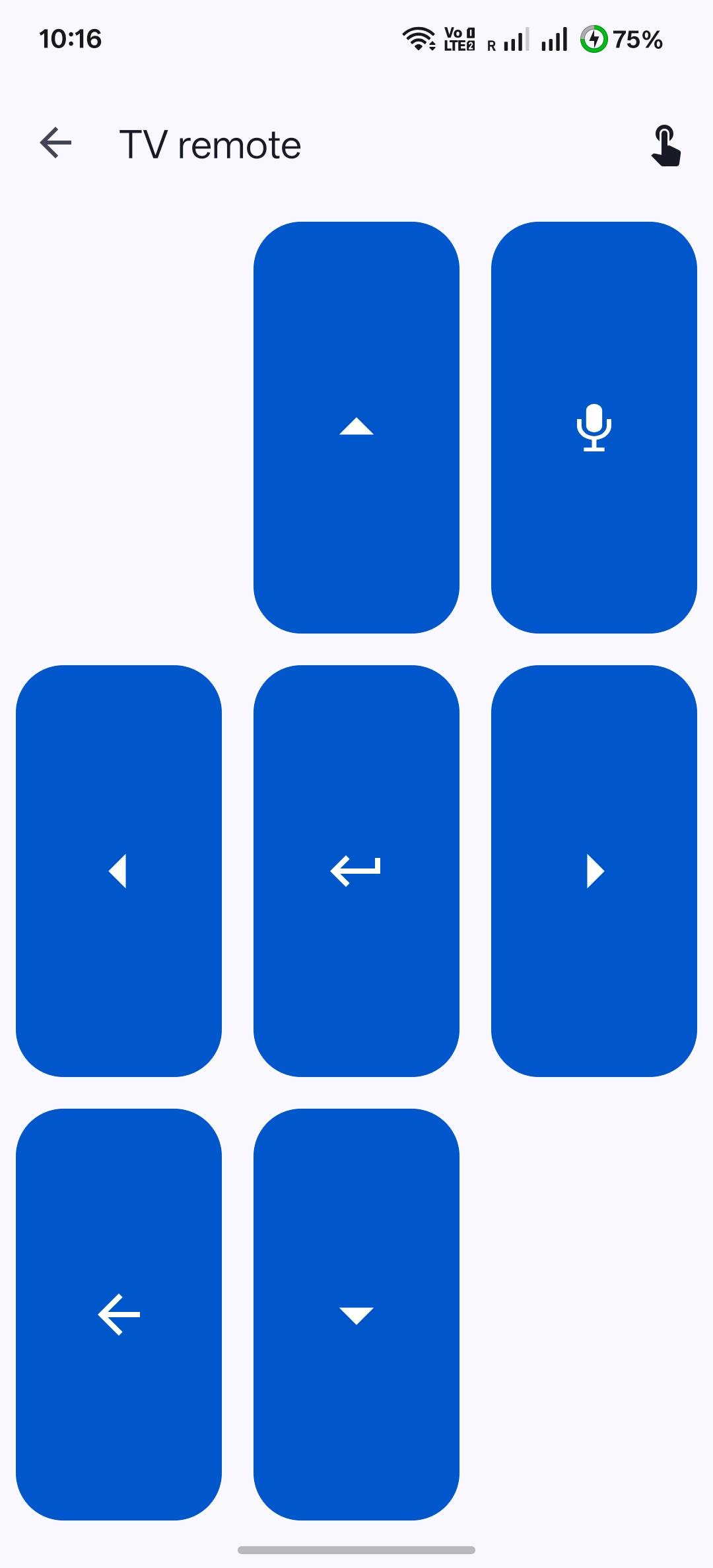
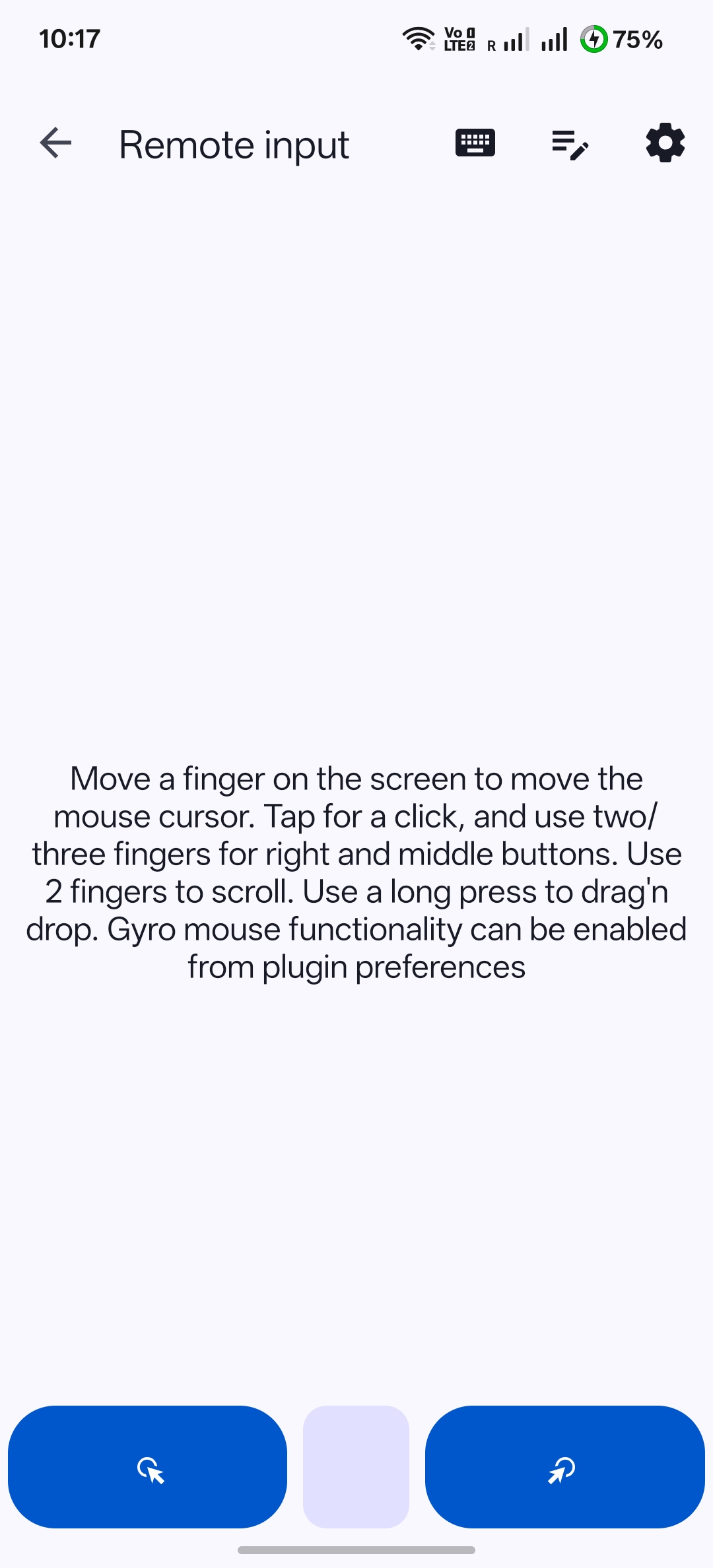
Puoi associare il telefono a Plasma Bigscreen tramite KDE Connect. L'applicazione consente sia il controllo remoto del televisore che l'accesso completo a mouse e tastiera da remoto, rappresentando una soluzione semplice che non richiede nuovo hardware.