Dispositivos de entrada
Existem muitas maneiras de navegar pelo sistema no Plasma Bigscreen.
Teclado ⌨️
Dispositivos que funcionam como teclado (teclados físicos, controles remotos Bluetooth, etc.) proporcionarão a experiência mais simples.
As teclas mais importantes são:
- Teclas de seta (esquerda, direita, cima, baixo) - Navegar
- Esc/Back - Voltar
- Enter/Return - Selecionar
Você pode achar ferramentas de terceiros, como o input-remapper, úteis para remapear teclas (especialmente para controles remotos Bluetooth).
Controle de jogo 🎮
O suporte a controles de jogos no Linux é um pouco complicado, porque os aplicativos geralmente acessam as interfaces de entrada diretamente e não através do compositor (KWin). Isso significa que é possível que eventos do controle sejam recebidos por vários aplicativos ao mesmo tempo, sem que eles tenham conhecimento uns dos outros.
O Plasma Bigscreen fornece um daemon de entrada (plasma-bigscreen-inputhandler) que pode traduzir eventos do controle de jogo em eventos de teclado e mouse.
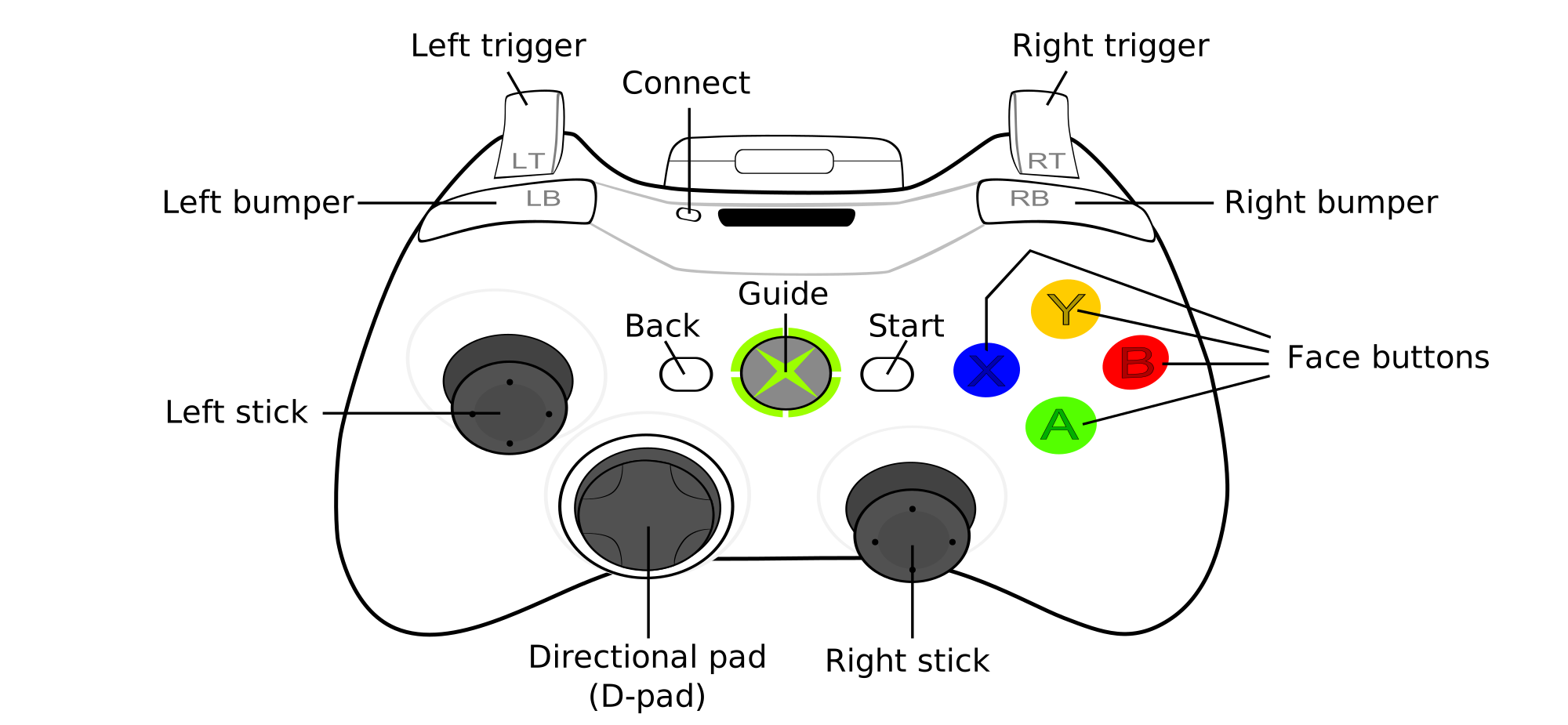
Mapeamento de botões (nomenclatura do controle do Xbox):
- A - Enter
- B - Back/Esc
- D-pad - Teclas de seta para navegação
- Joystick esquerdo - Teclas de seta para navegação
- Botão do joystick esquerdo - Clique esquerdo
- Joystick direito - Controle do mouse
- Botão do joystick direito - Clique com o botão direito do mouse
- Guia - Tecla Meta
- Start - Tecla Jogos
Suspensão de entrada
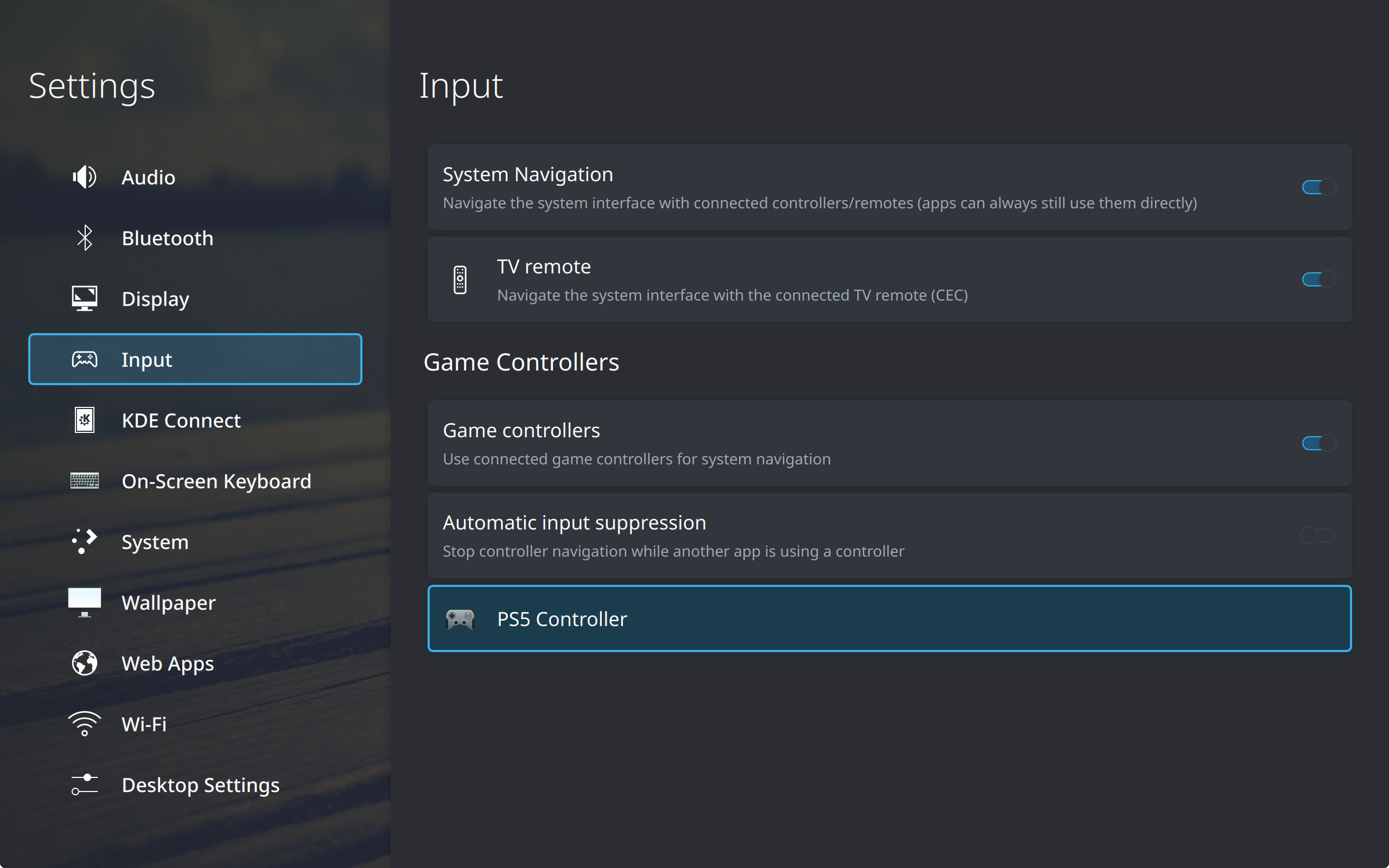
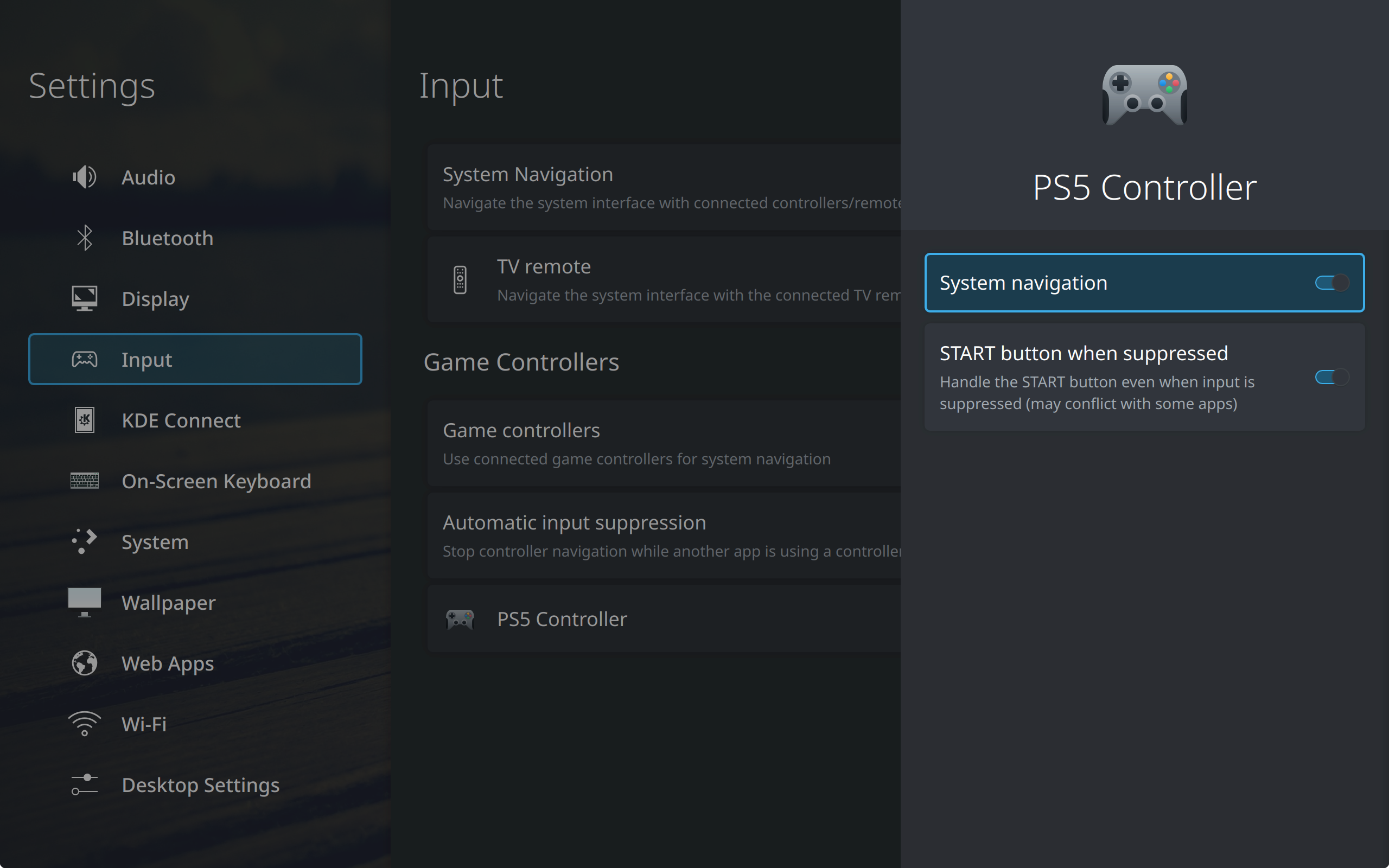
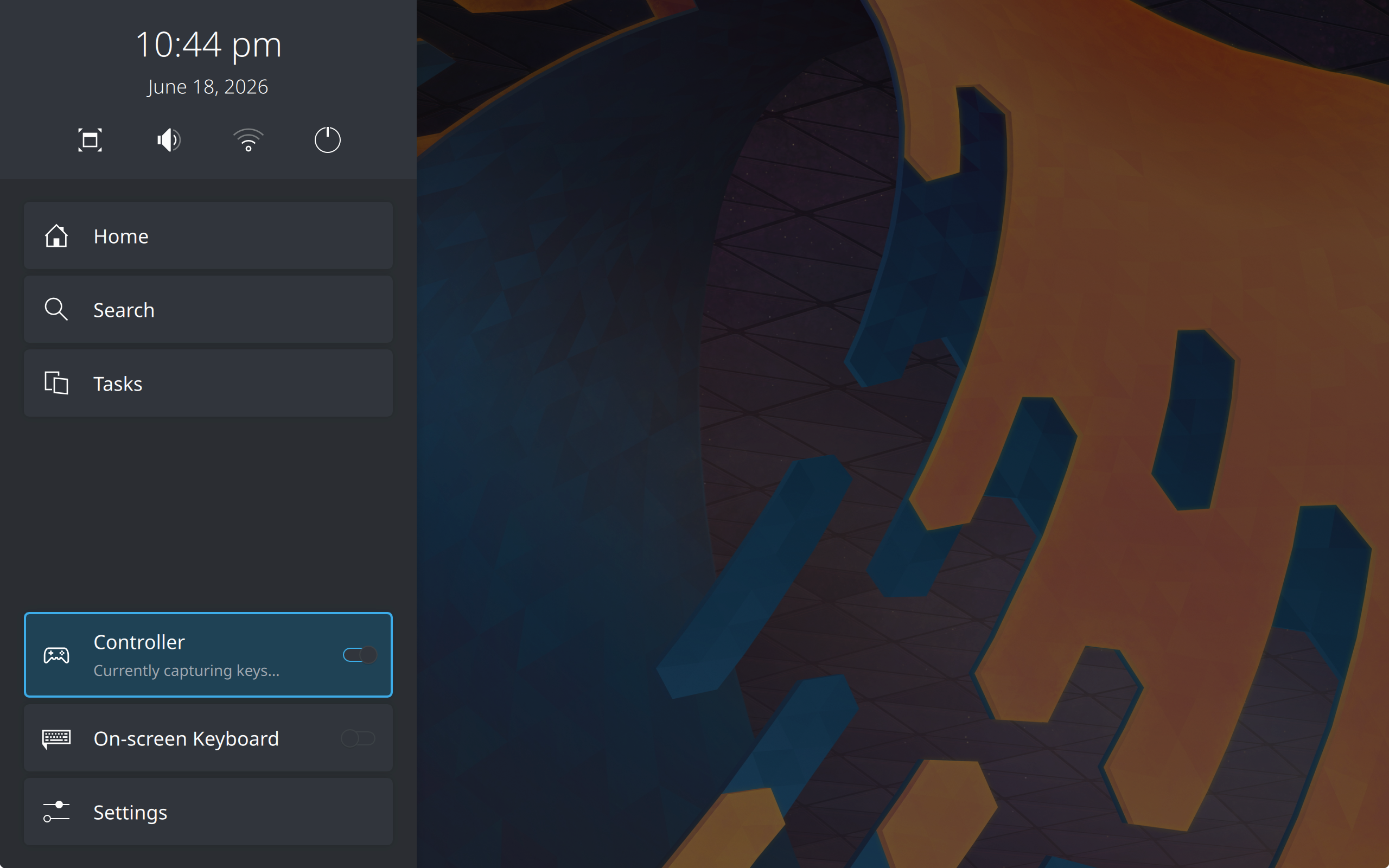
Quando é detectado que os aplicativos estão lendo a entrada do controle, o Plasma Bigscreen pode suprimir o processamento do controle, evitando que eventos duplicados apareçam no aplicativo. Essa opção pode ser ativada ou desativada na barra lateral e nas configurações.
Por padrão, a tecla Guia continua funcionando mesmo com o controle desativado para abrir a barra lateral da tela inicial. Essa opção pode ser ativada ou desativada nas configurações.
Controle remoto da TV 📺
Por meio do CEC via HDMI, os computadores podem interagir com as TVs e receber eventos delas! Isso inclui receber comandos de controles remotos da TV diretamente.
Nota: a maioria dos computadores não suporta CEC diretamente, você pode precisar usar um adaptador.
No entanto, existem muitos problemas e inconsistências na forma como os fabricantes de TVs podem ter implementado o CEC em seus respectivos aparelhos. Normalmente, os botões "voltar" e "início" não podem ser mapeados e são usados diretamente pela TV. Isso torna o Plasma Bigscreen inutilizável.
Portanto, recomendamos, se possível, a compra de controles remotos de terceiros (ex.: controles remotos sem fio) que sejam usados apenas para o computador que hospeda o Plasma Bigscreen.
Telefone (KDE Connect) 📱
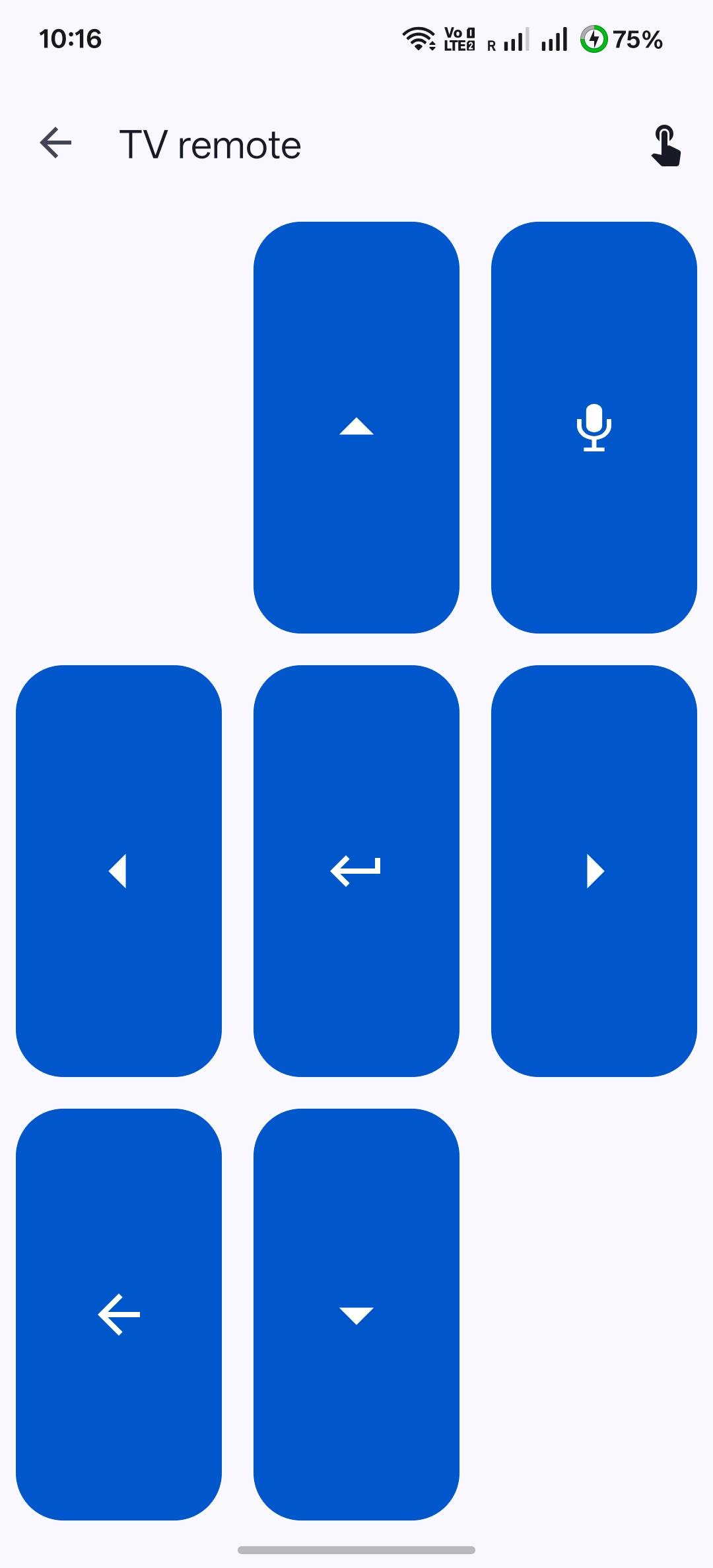
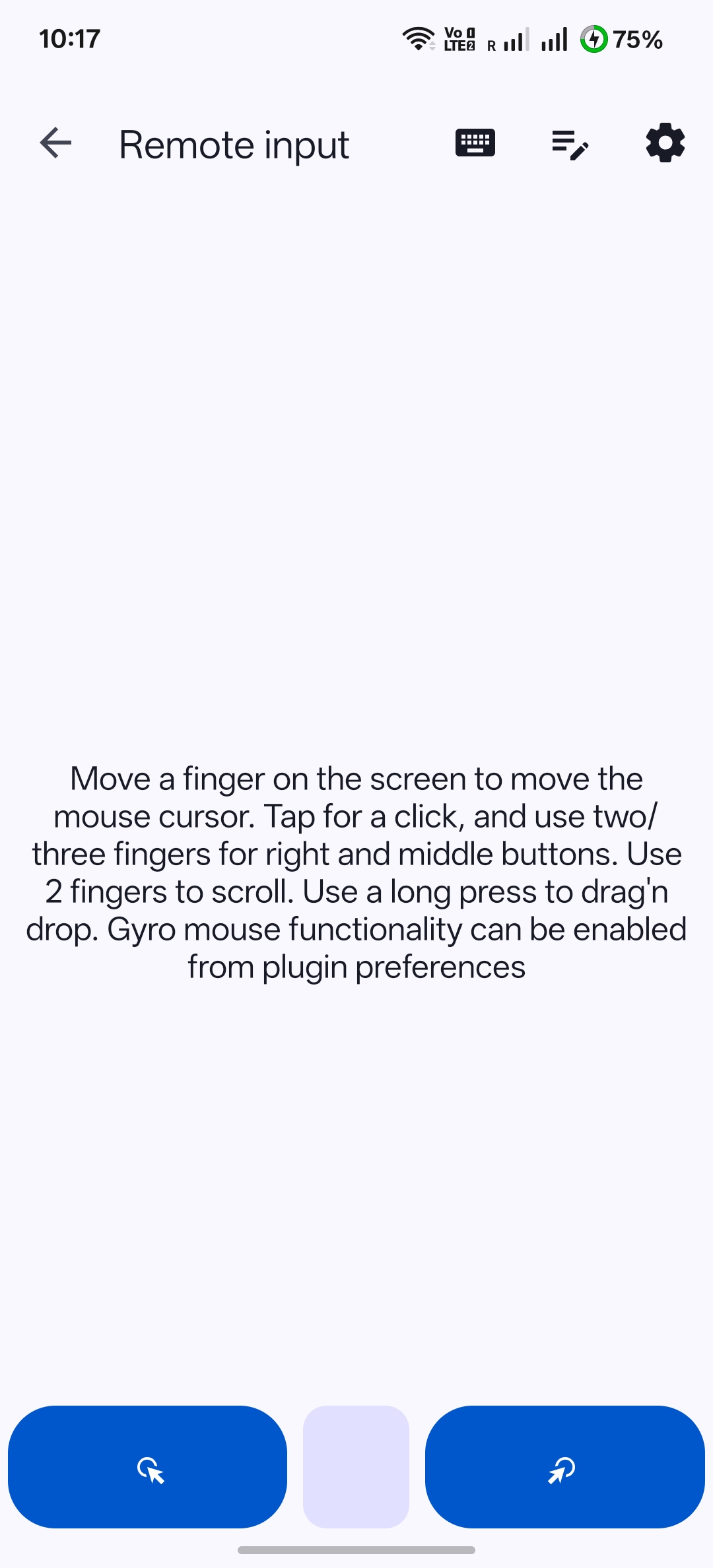
Você pode emparelhar seu telefone com o Plasma Bigscreen através do KDE Connect. O aplicativo permite o controle remoto da TV e o acesso completo ao mouse/teclado remotamente, tornando-se uma opção fácil sem a necessidade de novos equipamentos.