Устройства ввода
Перемещаться по системе в Plasma Bigscreen возможно разными способами.
Клавиатура ⌨️
Устройства, работающие как клавиатура (обычные клавиатуры, пульты с Bluetooth и т. п.), обеспечивают самое простое управление.
Важнее всего следующие клавиши:
- Клавиши со стрелками (влево, вправо, вверх, вниз) — перемещение
- Esc или «Назад» — возврат назад
- Enter — выбор
Для переназначения клавиш (особенно на пультах с Bluetooth) удобны сторонние средства, например input-remapper.
Игровой контроллер 🎮
Поддержка игровых контроллеров в Linux устроена непросто: приложения обычно обращаются к устройствам ввода напрямую, а не через композитор (KWin). Из-за этого события от контроллера могут одновременно приходить в несколько приложений, которые друг о друге не знают.
В состав Plasma Bigscreen входит служба ввода (plasma-bigscreen-inputhandler), которая умеет преобразовывать события игрового контроллера в события клавиатуры и мыши.
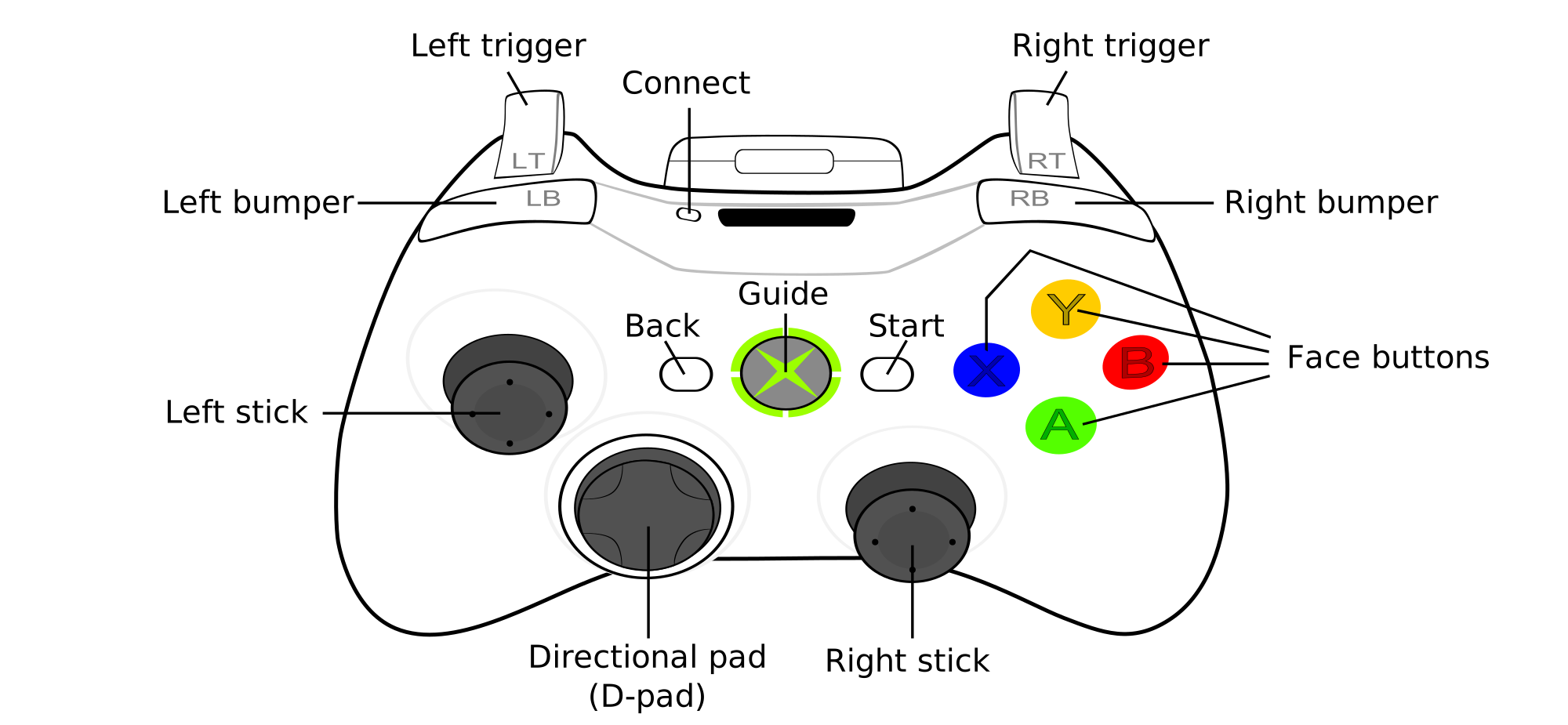
Назначение кнопок (в обозначениях контроллера Xbox):
- A — Enter
- B — «Назад» или Esc
- Крестовина — перемещение клавишами со стрелками
- Левый джойстик — перемещение клавишами со стрелками
- Нажатие левого джойстика — щелчок левой кнопкой мыши
- Правый джойстик — управление указателем мыши
- Нажатие правого джойстика — щелчок правой кнопкой мыши
- Guide — клавиша Meta
- Start — клавиша игр
Приостановка ввода
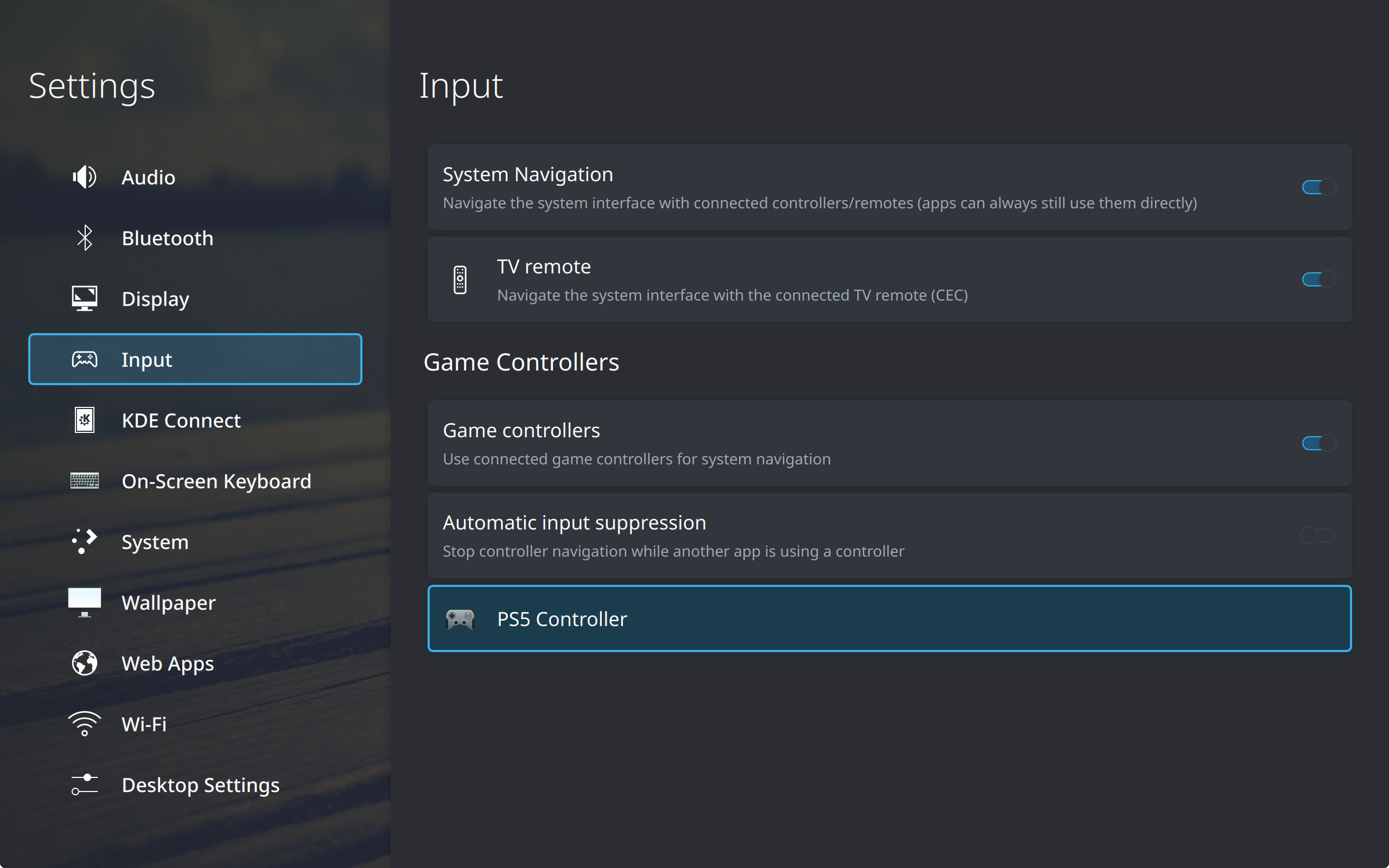
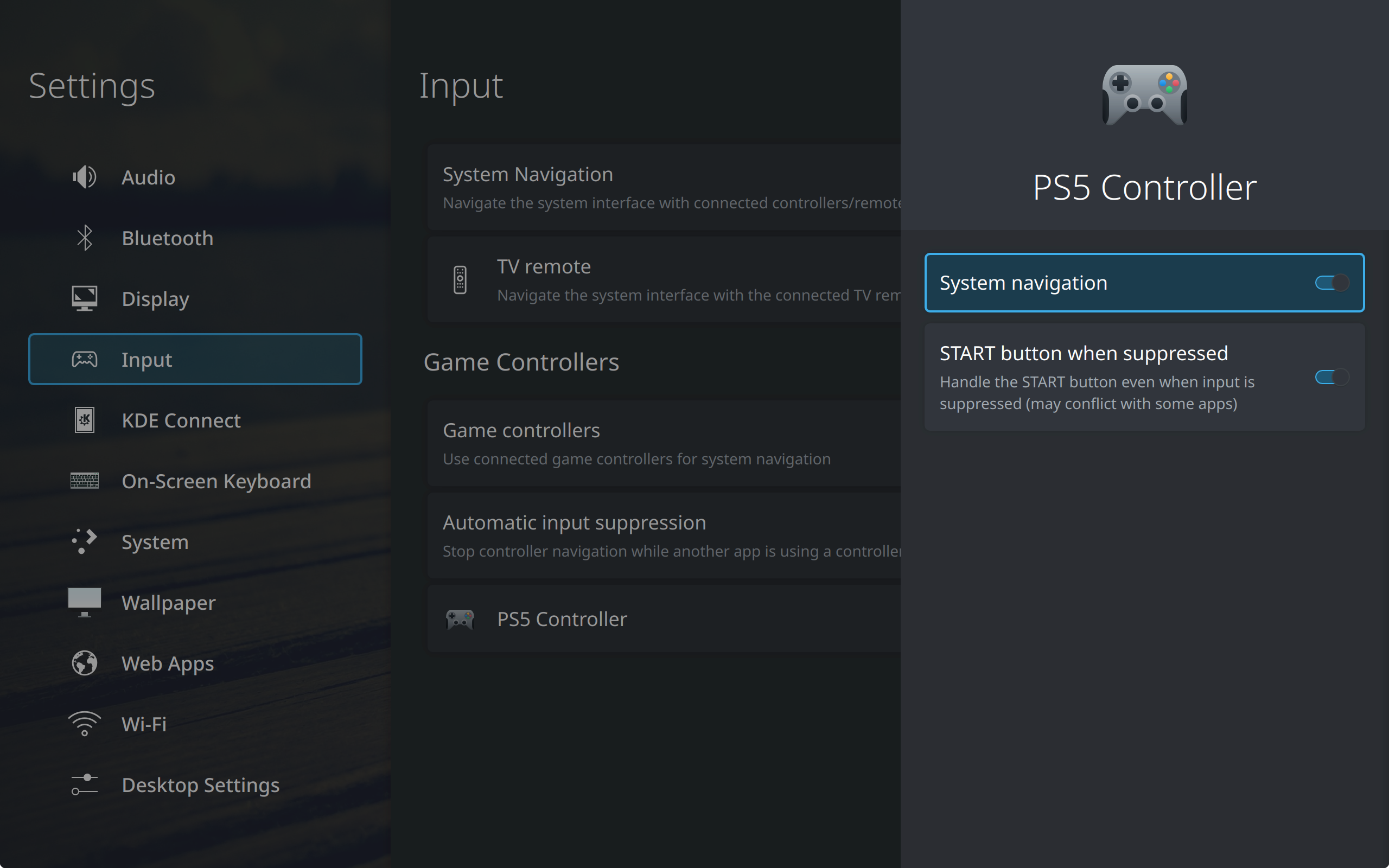
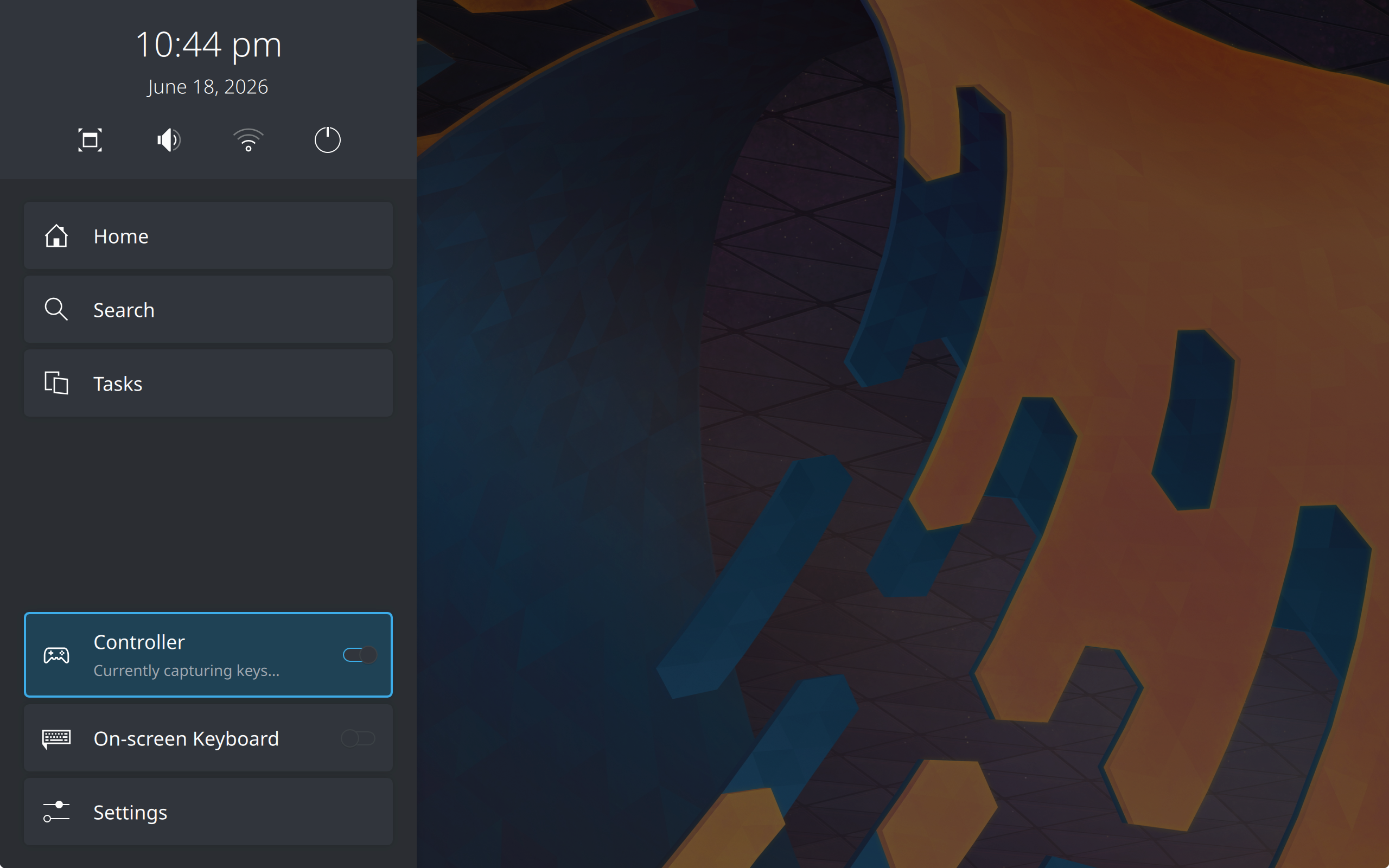
Если обнаружено, что приложение само читает ввод с контроллера, Plasma Bigscreen может прекратить обработку контроллера, чтобы в приложение не приходили одинаковые события дважды. Это переключается в боковой панели и в параметрах.
По умолчанию клавиша Guide продолжает работать даже при прекращении обработки контроллера и открывает боковую панель главного экрана. Это переключается в параметрах.
Пульт телевизора 📺
Через CEC поверх HDMI компьютеры могут взаимодействовать с телевизорами и получать от них события! В том числе напрямую принимать нажатия кнопок на пульте телевизора.
Примечание: большинство компьютеров не поддерживают CEC напрямую, поэтому может потребоваться переходник.
Однако в том, как производители телевизоров реализовали CEC, много сложностей и разночтений. Часто кнопки «назад» и «домой» невозможно переназначить: телевизор забирает их себе. Из-за этого пользоваться Plasma Bigscreen не получается.
Поэтому в таком случае мы советуем по возможности купить сторонний пульт (например, воздушную мышь), который будет управлять только компьютером с Plasma Bigscreen.
Телефон (KDE Connect) 📱
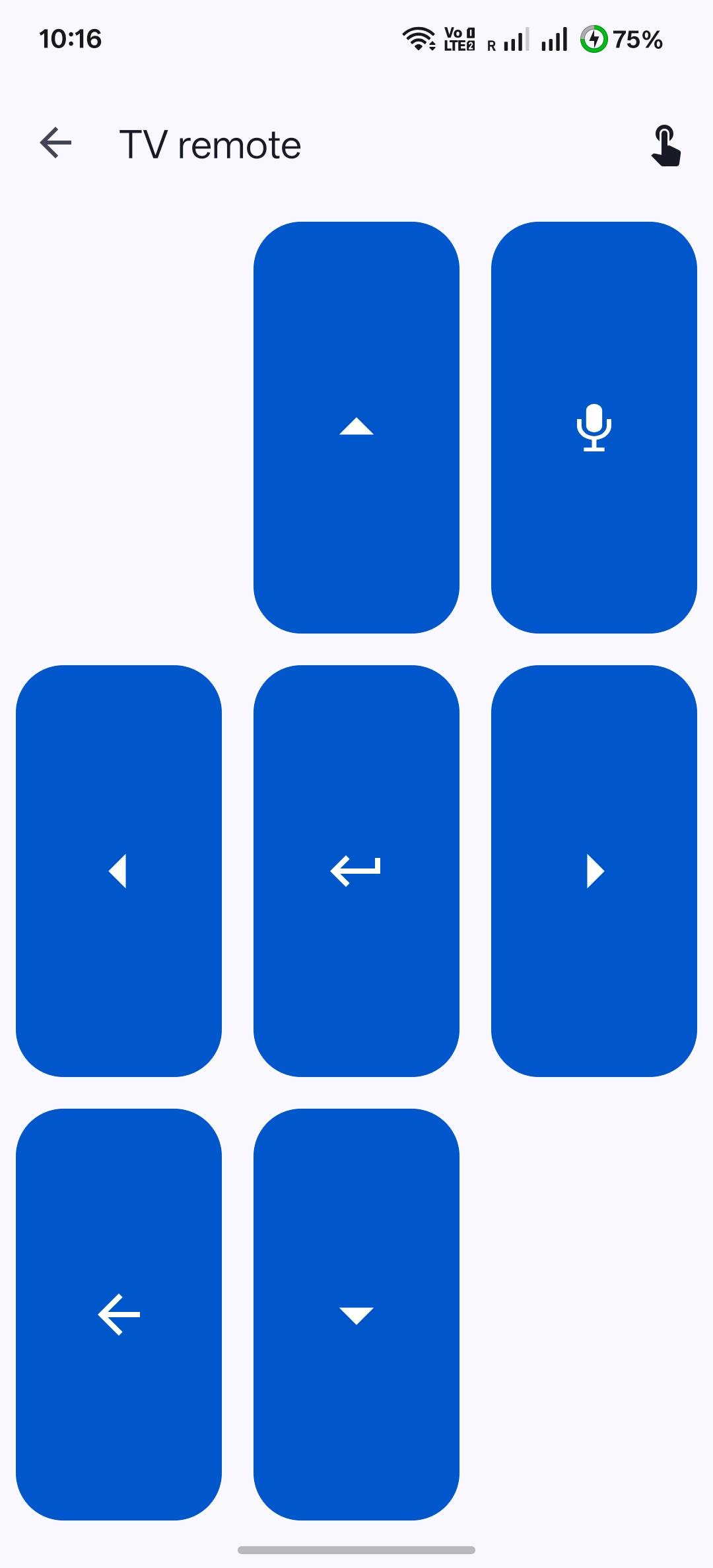
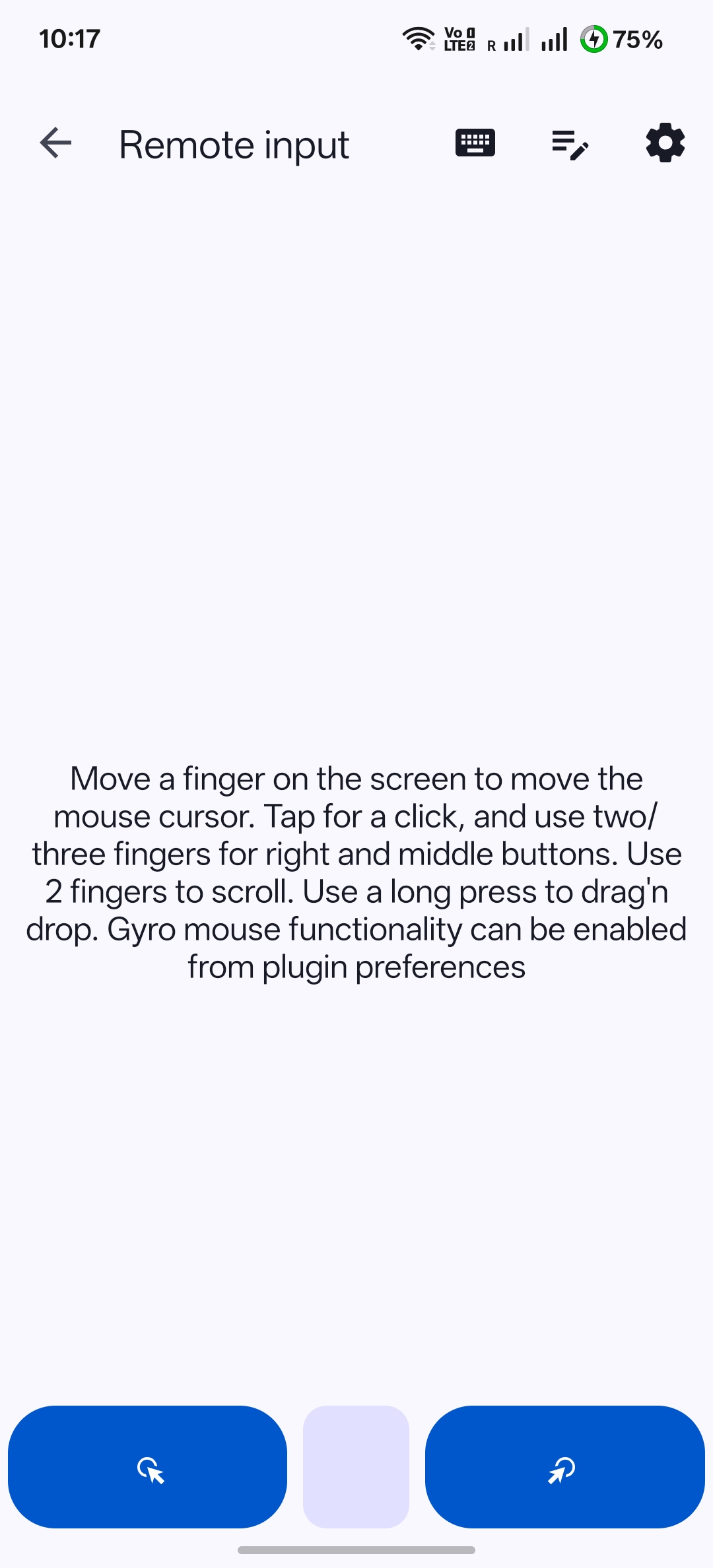
Телефон возможно связать с Plasma Bigscreen через KDE Connect. Приложение позволяет управлять и как пультом телевизора, и как полноценными мышью и клавиатурой на расстоянии, поэтому это простой вариант, не требующий нового оборудования.