Vstupné zariadenia
Systém Plasma Bigscreen sa dá ovládať mnohými spôsobmi.
Klávesnica ⌨️
Zariadenia, ktoré sa správajú ako klávesnica (skutočné klávesnice, bluetooth air remote ovládače a pod.), poskytnú najpriamočiarejší zážitok.
Najdôležitejšie klávesy sú:
- Klávesy so šípkami (vľavo, vpravo, hore, dole) – pohyb v ponuke
- Esc/Back – návrat späť
- Enter/Return – výber
Na zmenu priradenia klávesov (najmä pri bluetooth ovládačoch) sa vám môžu hodiť nástroje tretích strán, napríklad input-remapper.
Herný ovládač 🎮
Podpora herných ovládačov je na Linuxe trochu zložitá, pretože aplikácie pristupujú k vstupným rozhraniam zvyčajne priamo, a nie cez kompozitor (KWin). To znamená, že udalosti z ovládača môže naraz prijímať viacero aplikácií bez toho, aby o sebe navzájom vedeli.
Plasma Bigscreen poskytuje vstupného démona (plasma-bigscreen-inputhandler), ktorý dokáže prekladať udalosti herného ovládača na udalosti klávesnice a myši.
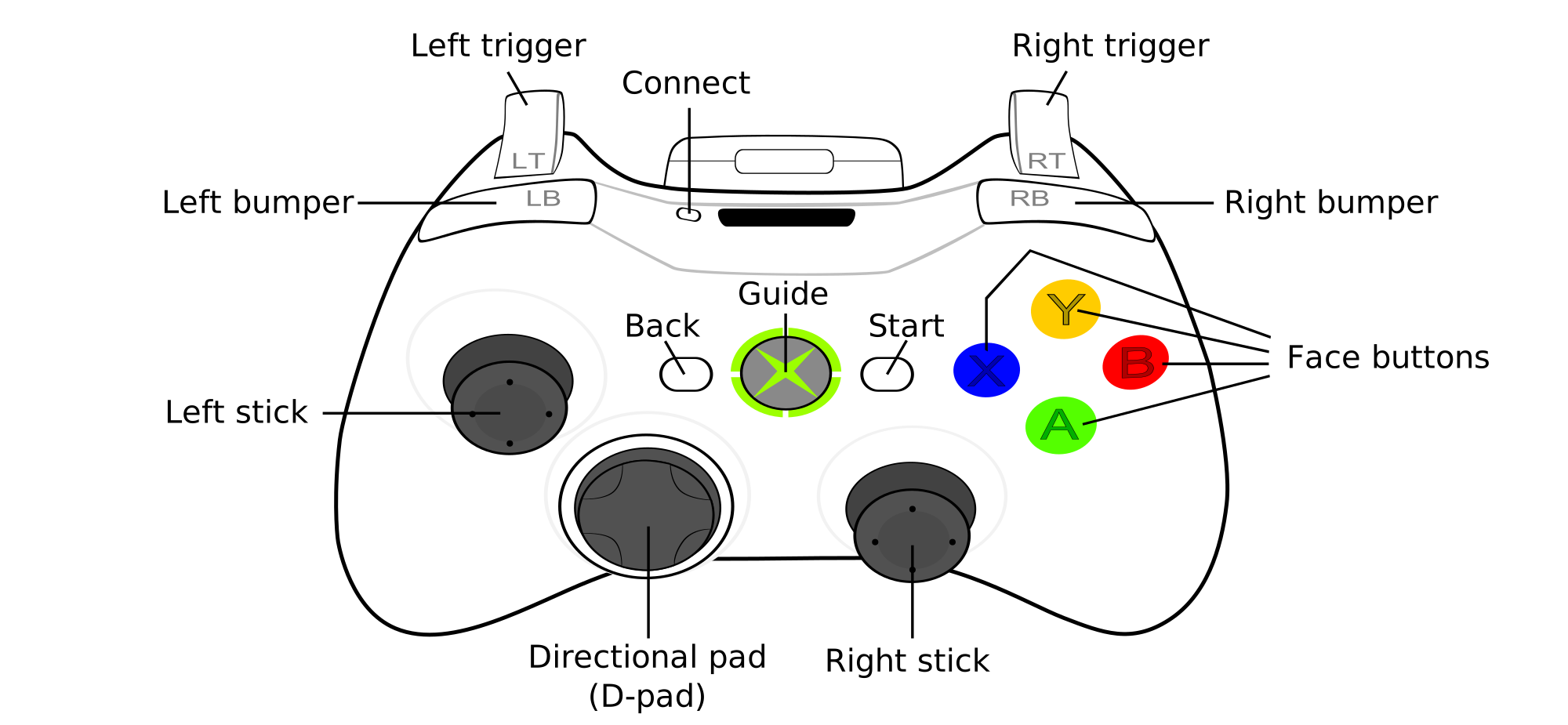
Priradenie tlačidiel (názvoslovie ovládača Xbox):
- A – Enter
- B – Späť/Esc
- Krížový ovládač – pohyb šípkami
- Ľavá páčka – pohyb šípkami
- Tlačidlo ľavej páčky – kliknutie ľavým tlačidlom
- Pravá páčka – ovládanie myši
- Tlačidlo pravej páčky – kliknutie pravým tlačidlom
- Guide – kláves Meta
- Start – kláves Hry
Pozastavenie vstupu
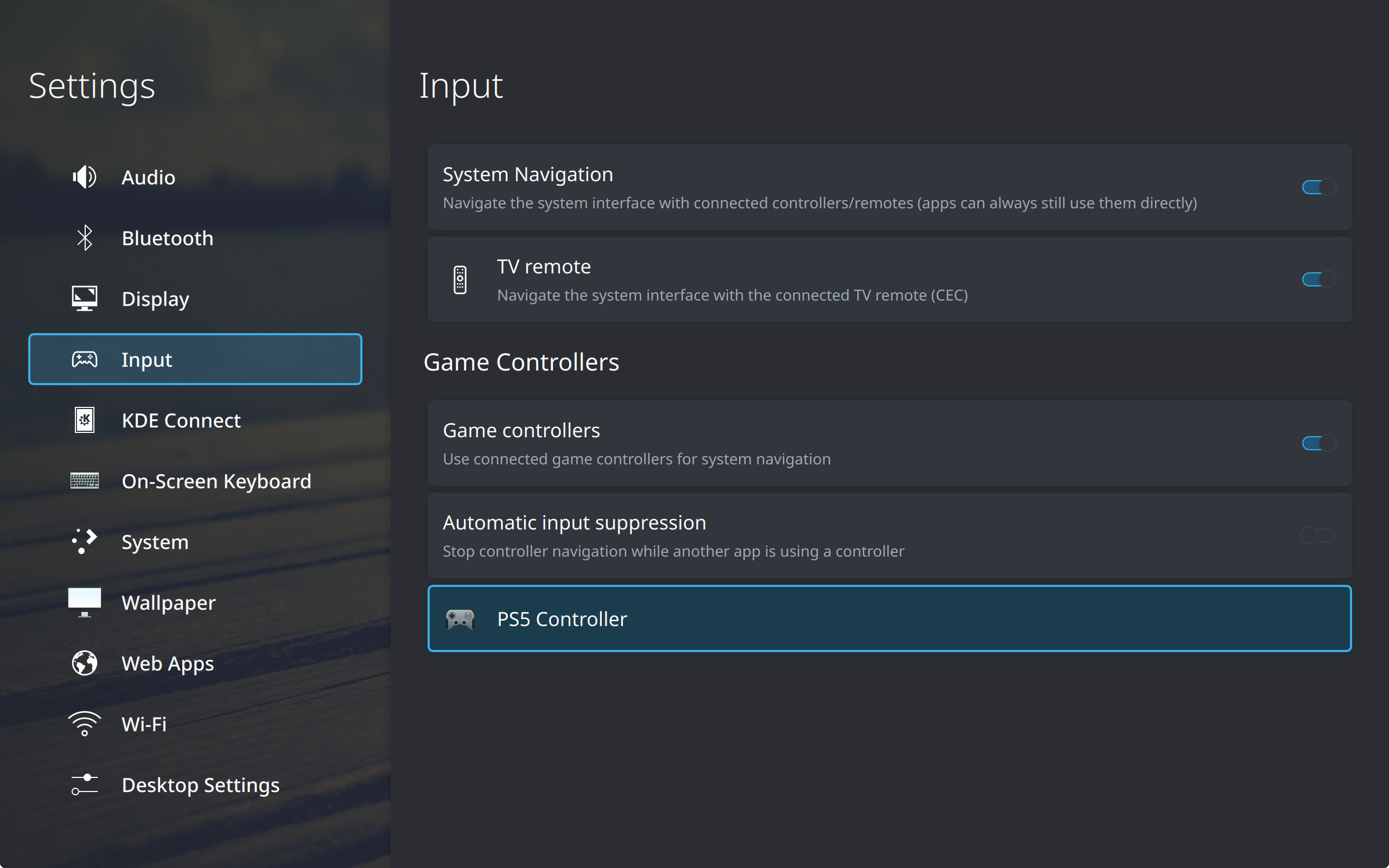
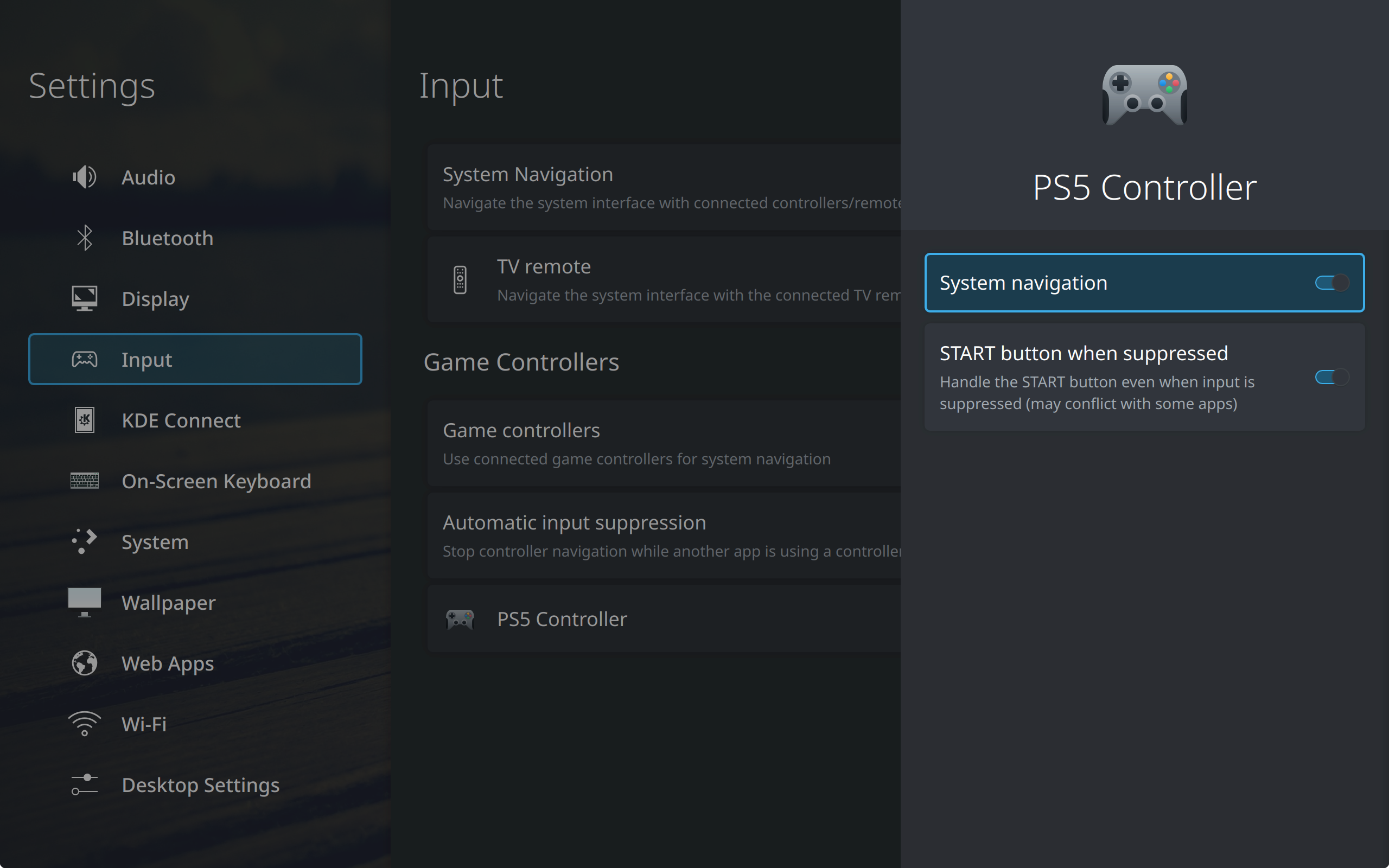
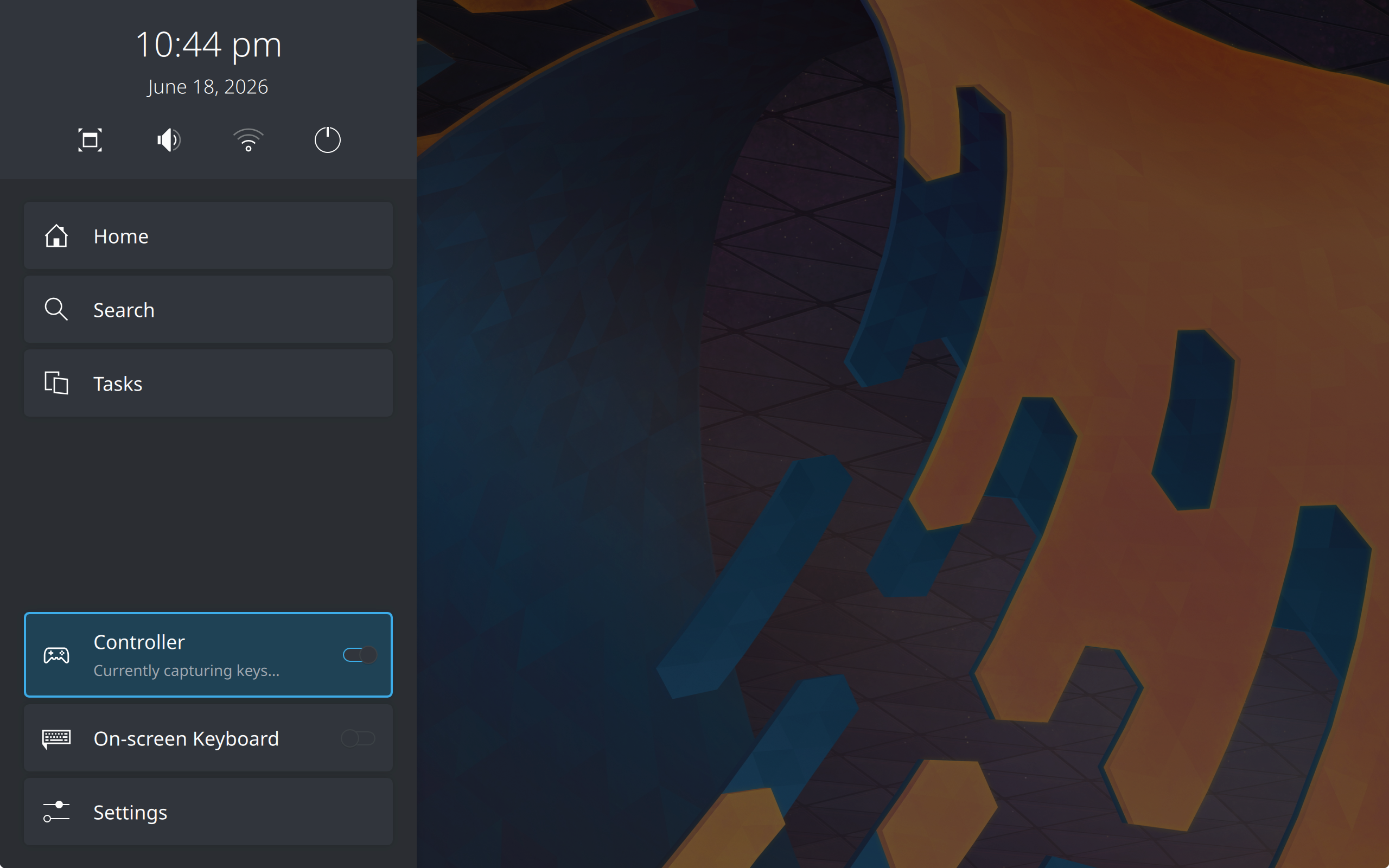
Keď Plasma Bigscreen zistí, že vstup z ovládača číta niektorá aplikácia, dokáže potlačiť spracovanie ovládača, aby sa v aplikácii neobjavovali zdvojené udalosti. Prepína sa to na bočnom paneli a v nastaveniach.
Predvolene funguje aj počas potlačenia ovládača kláves Guide, ktorým otvoríte prekryvný bočný panel domovskej obrazovky. Dá sa to prepnúť v nastaveniach.
Televízny diaľkový ovládač 📺
Vďaka CEC cez HDMI môžu počítače komunikovať s televízormi a prijímať od nich udalosti! Patrí sem aj priame prijímanie stlačení tlačidiel z televíznych diaľkových ovládačov.
Poznámka: väčšina počítačov nepodporuje CEC priamo, možno budete potrebovať adaptér.
To, ako výrobcovia televízorov implementovali CEC vo svojich televízoroch, však prináša veľa problémov a nekonzistentností. Bežne sa nedajú priradiť tlačidlá „back“ a „home“, pretože si ich berie priamo televízor. Plasma Bigscreen sa tým stáva nepoužiteľnou.
V takom prípade preto odporúčame kúpiť si, ak je to možné, diaľkový ovládač od tretej strany (napr. air remote), ktorý sa bude používať iba pre počítač s Plasma Bigscreen.
Telefón (KDE Connect) 📱
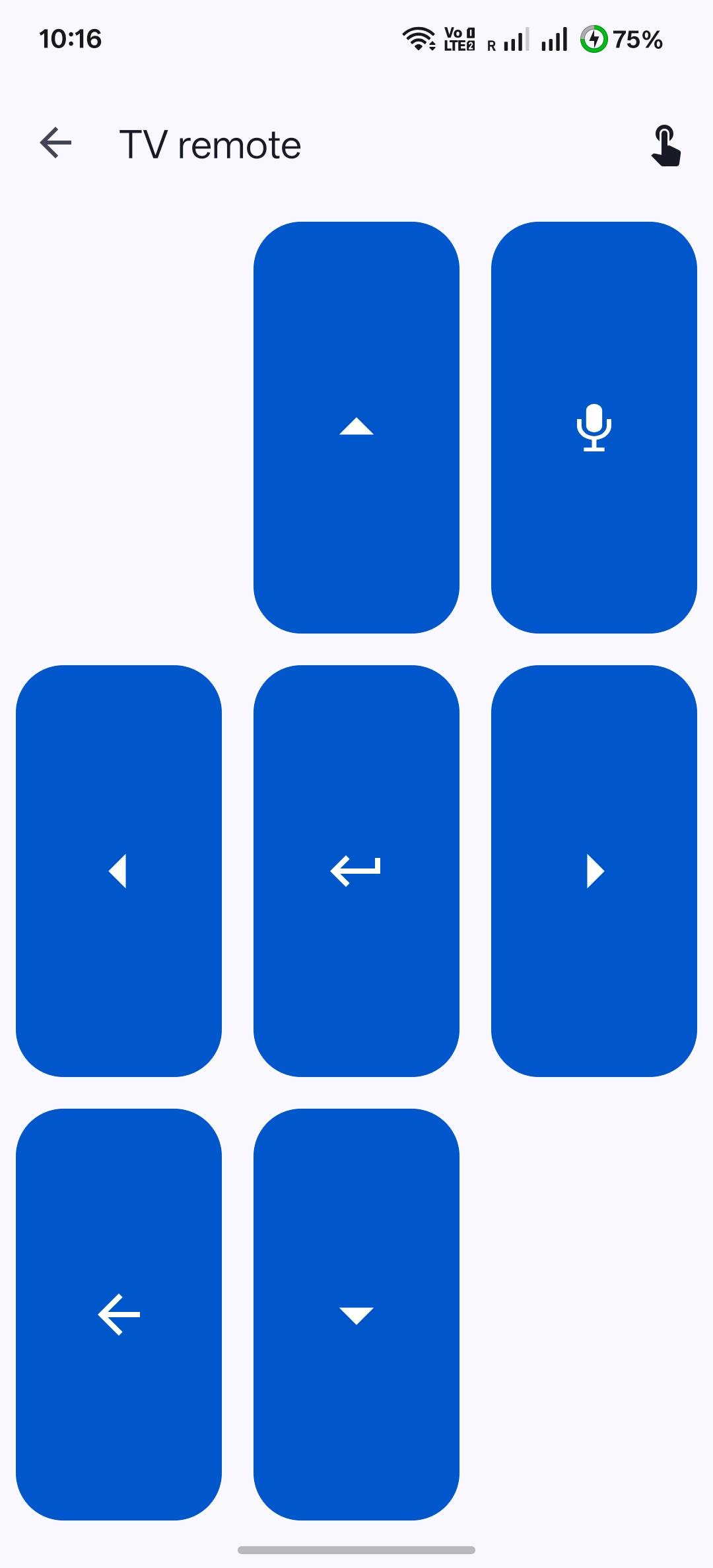
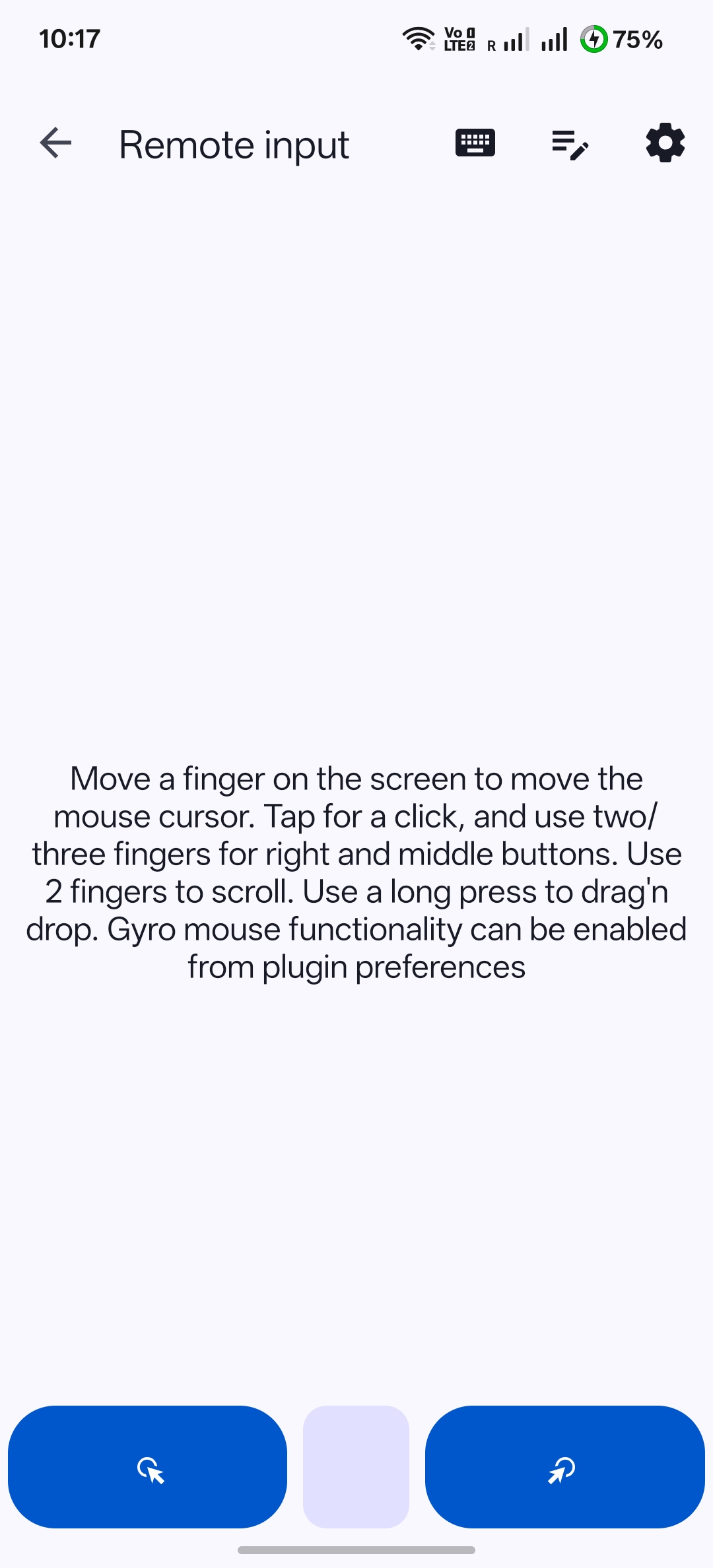
Svoj telefón môžete s Plasma Bigscreen spárovať cez KDE Connect. Aplikácia umožňuje na diaľku jednak ovládanie ako televízny ovládač, jednak plný prístup cez myš a klávesnicu, takže je to jednoduchá možnosť, ktorá si nevyžaduje nový hardvér.